โน้ตและการเขียน
โน้ตและสมุดโน้ต
สร้างโน้ต ใช้ Views และ Notebooks ใส่ไอคอนและภาพปก ติดดาว ปักหมุดกับหน้าเว็บ ย้าย และกู้คืนจากถังขยะ
โน้ตอยู่ใน Views (มุมมองที่ดูโน้ตทั้งหมดในแบบต่าง ๆ) และ Notebooks (สมุดโน้ตหรือโฟลเดอร์ที่คุณสร้างเอง) โน้ตหนึ่งอยู่ในสมุดโน้ตเดียว หรือไม่อยู่ในสมุดใดเลยก็ได้
สร้างโน้ต
- คลิก + New ใน List header หรือกด ⌥NAltN ถ้ากำลังเลือกสมุดโน้ตอยู่ โน้ตใหม่จะไปอยู่ในสมุดนั้น
- บรรทัดแรกคือชื่อโน้ต การขึ้นบรรทัดแรกด้วย
# หัวข้อทำให้ชื่อดูดี หรือตั้งชื่อด้วยปุ่ม Rename ใน Note bar - โน้ตบันทึกในเครื่องทันทีที่พิมพ์ ไม่มีปุ่มบันทึกให้ต้องจำ ดูว่าโน้ตขึ้นคลาวด์เมื่อไรได้ที่ การซิงก์และอุปกรณ์
Views (มุมมอง)
| มุมมอง | แสดงอะไร |
|---|---|
| All notes | โน้ตทั้งหมดที่ไม่อยู่ในถังขยะ ใหม่สุดอยู่บน |
| Pinned to pages | โน้ตที่ปักหมุดกับหน้าเว็บหรือเว็บไซต์ด้วยส่วนขยาย Chrome |
| Starred | โน้ตที่ติดดาว ☆ ใน Note bar |
| Recent | โน้ตที่แก้ไขล่าสุด |
| Shared 🌐 | ลิงก์เผยแพร่ของคุณ (ไม่ใช่โน้ต) ดู การแชร์โน้ต |
| Trash | โน้ตที่ลบแล้ว เก็บไว้ 30 วัน |
แท็กที่เขียนในโน้ต (#งาน) จะขึ้นอยู่ใต้หัวข้อ Tags ท้าย Sidebar คลิกแท็กเพื่อดูโน้ตของแท็กนั้น
Notebooks (สมุดโน้ต)
- สร้าง: คลิก + ข้าง Notebooks พิมพ์ชื่อ แล้วกด ↵Enter
- เปลี่ยนชื่อหรือลบ: ชี้ที่สมุดโน้ตแล้วใช้ ✎ หรือ × การลบสมุดโน้ตไม่ลบโน้ตข้างใน โน้ตยังอยู่ใน All notes
- ทำให้เป็นส่วนตัว: ปุ่ม 🔒 ข้างสมุดโน้ต ดู การปกป้องและสมุดโน้ตส่วนตัว
- สมุดโน้ต Templates: เมื่อคุณบันทึกโน้ตเป็นเทมเพลต Sidekick Note จะสร้างสมุดโน้ตชื่อ Templates ให้ เทมเพลตและการ์ดสำเร็จรูปของคุณอยู่ในนั้นเป็นโน้ตธรรมดา เปิด แก้ หรือลบได้เหมือนโน้ตอื่น โน้ตที่เริ่มจากเทมเพลตจะถูกสร้างนอกสมุดนี้ จึงไม่กลายเป็นเทมเพลตโดยไม่ตั้งใจ (เทมเพลต)
Sidebar และ Editor ตามสิ่งที่คุณคลิก
คลิก View, Notebook หรือ #แท็ก ใน Sidebar แล้วจะเห็นโน้ตของสิ่งนั้นเสมอ:
- ถ้าพับ Note list ไว้ รายการจะกางออกอีกครั้ง การคลิก
#แท็กในโน้ตยังพาออกจาก Focus mode ด้วย เพื่อให้เห็นรายการ - Editor จะเปิดโน้ตแรกของรายการใหม่ สิ่งที่เห็นจึงตรงกับสิ่งที่เลือกเสมอ
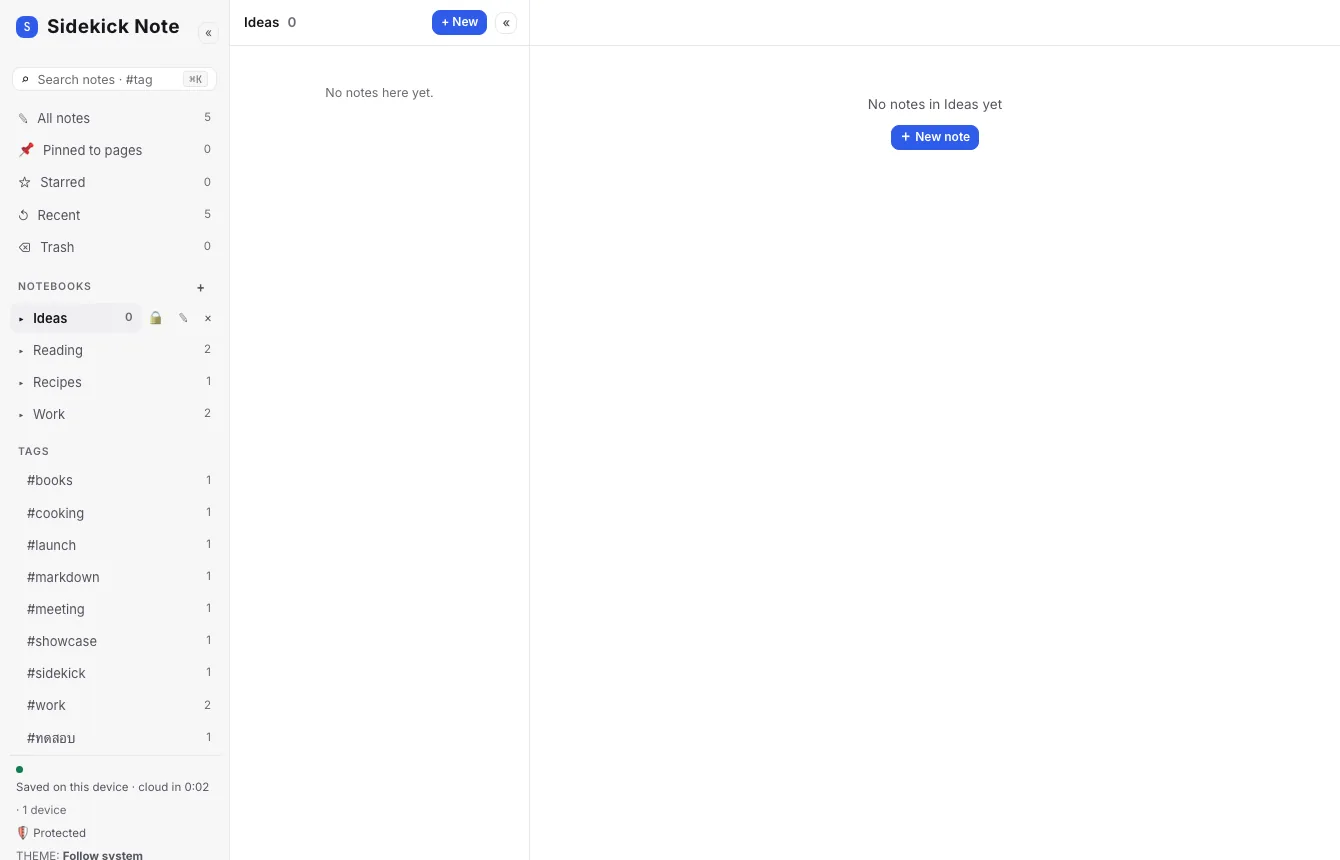
- ถ้ารายการว่าง Editor จะแสดง Editor empty state: “No notes in ชื่อ yet” (ยังไม่มีโน้ตใน…) พร้อมปุ่ม + New note ถังขยะที่ว่างจะขึ้นว่า “Trash is empty.”
- สมุดโน้ตส่วนตัวที่ล็อกอยู่จะขึ้นว่า “🔒 ชื่อ is locked — unlock it in the Note list” (ล็อกอยู่ ปลดล็อกได้ใน Note list) และ Note list จะแสดง Unlock card
ติดดาวและปักหมุด
- ติดดาว: ☆ ใน Note bar (เป็น ★ เมื่อติดดาวแล้ว) โน้ตติดดาวอยู่ในมุมมอง Starred
- ปักหมุดกับหน้าเว็บ: ทำในส่วนขยาย Chrome โน้ตที่ปักหมุดกับหน้าเว็บ (หรือทั้งเว็บไซต์) จะเปิดขึ้นก่อนเมื่อคุณเข้าหน้านั้น ในเว็บแอปโน้ตนั้นจะมีชิป 📌 ดู ส่วนขยาย Chrome
ไอคอนและภาพปกของโน้ต
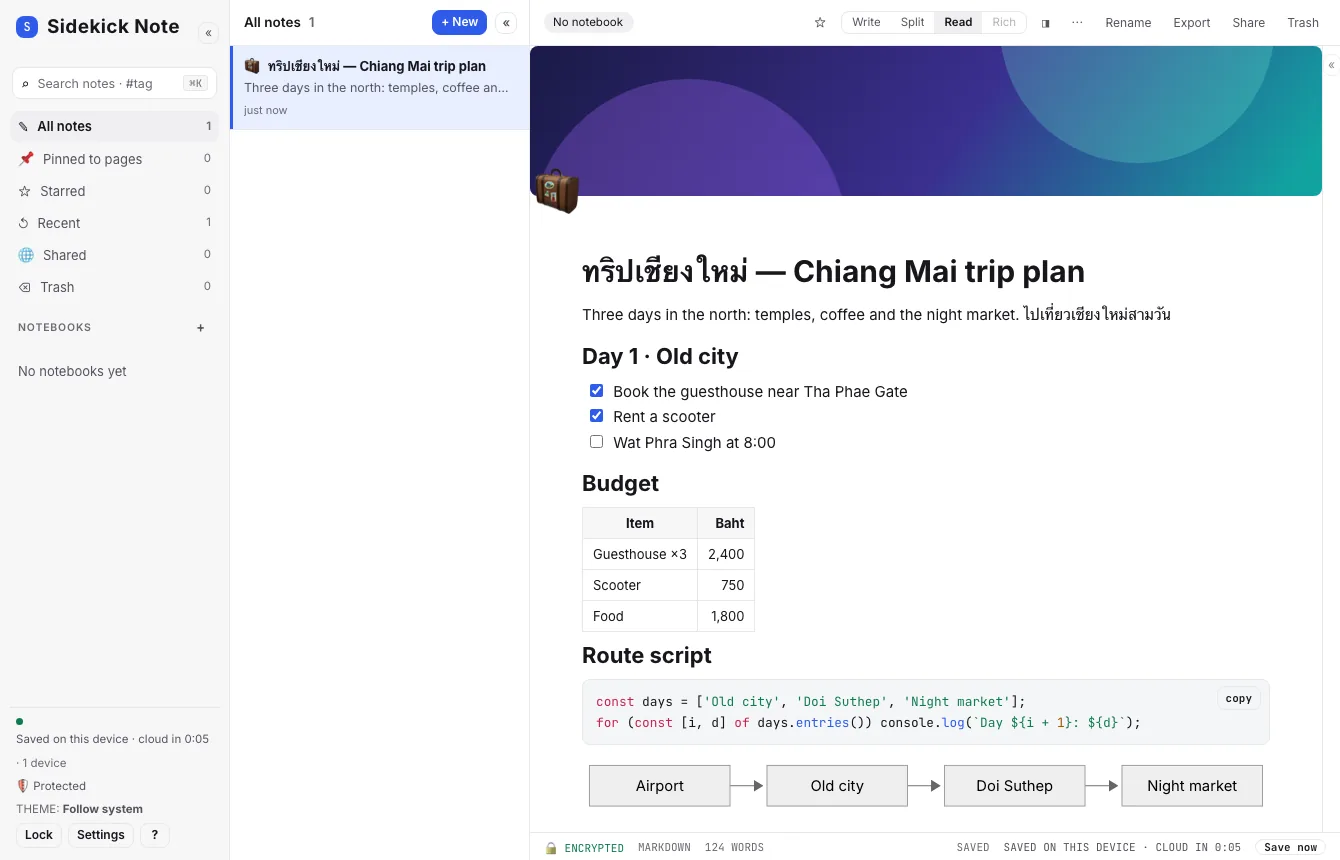
ใส่ Note icon เป็นอีโมจิ และ Note cover ภาพกว้างด้านบนของโน้ต เหมือนสติกเกอร์บนสมุดและหน้าปก
- ในโหมด Read หรือ Split ชี้ที่ส่วนบนของโน้ตแล้วคลิก ☺ Add icon หรือ ▭ Add cover หรือใช้ Note menu (⋯) → Add icon… / Add cover…
- Cover gallery มีภาพปกที่วาดขึ้นเองสามกลุ่ม ได้แก่ Gradients, Patterns และ Retro (Hercules, Amber, C64, CGA, Mac 1984) และรูปที่อยู่ในโน้ตอยู่แล้ว
- คลิกไอคอนเพื่อเปลี่ยน ชี้ที่ภาพปกเพื่อ Change cover หรือ Remove ส่วน Remove icon and cover อยู่ใน Note menu
- ไอคอนจะแสดงบน Note card ของโน้ตใน Note list ด้วย (และในส่วนขยาย Chrome)
- ทั้งสองอย่างเก็บอยู่ในโน้ตและได้รับการปกป้องเหมือนเนื้อหาอื่น ใช้ front matter ก็ได้:
icon: 🚀และcover: g:aurora - เมื่อเผยแพร่โน้ต หน้าเว็บจะแสดงภาพปกและไอคอน และภาพตัวอย่างลิงก์จะใช้ภาพเหล่านี้ (การแชร์โน้ต)
ย้ายโน้ต
ชิปสมุดโน้ตตรงต้น Note bar เป็นเมนู เลือกสมุดโน้ตอื่น (หรือไม่อยู่ในสมุดใด) ได้เลย การย้ายเข้าหรือออกจากสมุดโน้ตส่วนตัวจะถามก่อน เพราะโน้ตต้องถูกเข้ารหัสใหม่ด้วยกุญแจอีกดอก
Note menu (⋯)
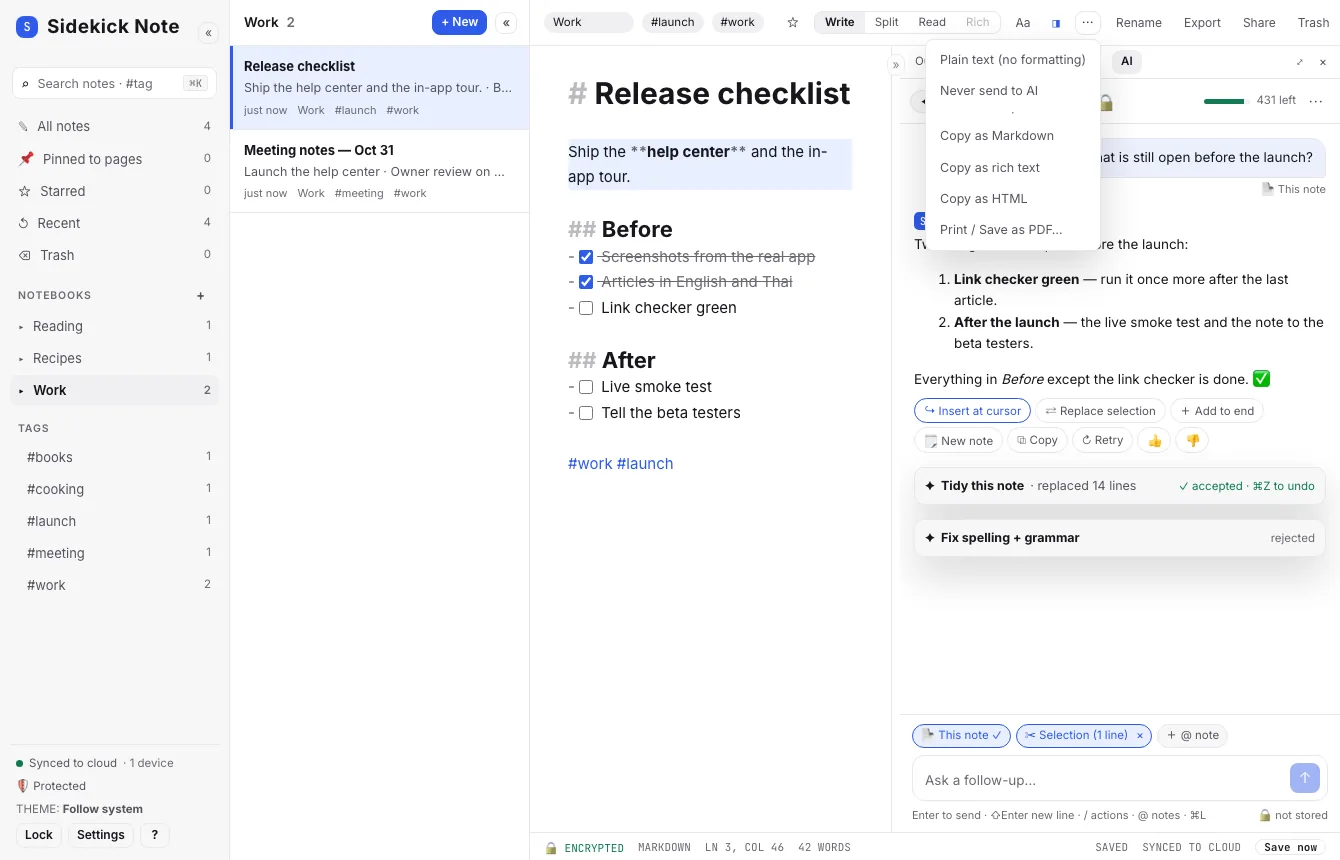
- Plain text (no formatting) แสดงโน้ตตามที่พิมพ์ทุกตัวอักษร ไม่แปลง Markdown
- Never send to AI AI บนคลาวด์จะปฏิเสธโน้ตนี้ ดู AI: เมนู แชต และความเป็นส่วนตัว
- Add icon… / Add cover… ดู ไอคอนและภาพปกของโน้ต
- Copy as Markdown / rich text / HTML คัดลอกไปวางในอีเมล เอกสาร หรือเว็บไซต์
- Print / Save as PDF พิมพ์เป็นขาวดำ หรือใช้สีของธีม (Settings → Markdown)
ถังขยะและการกู้คืน
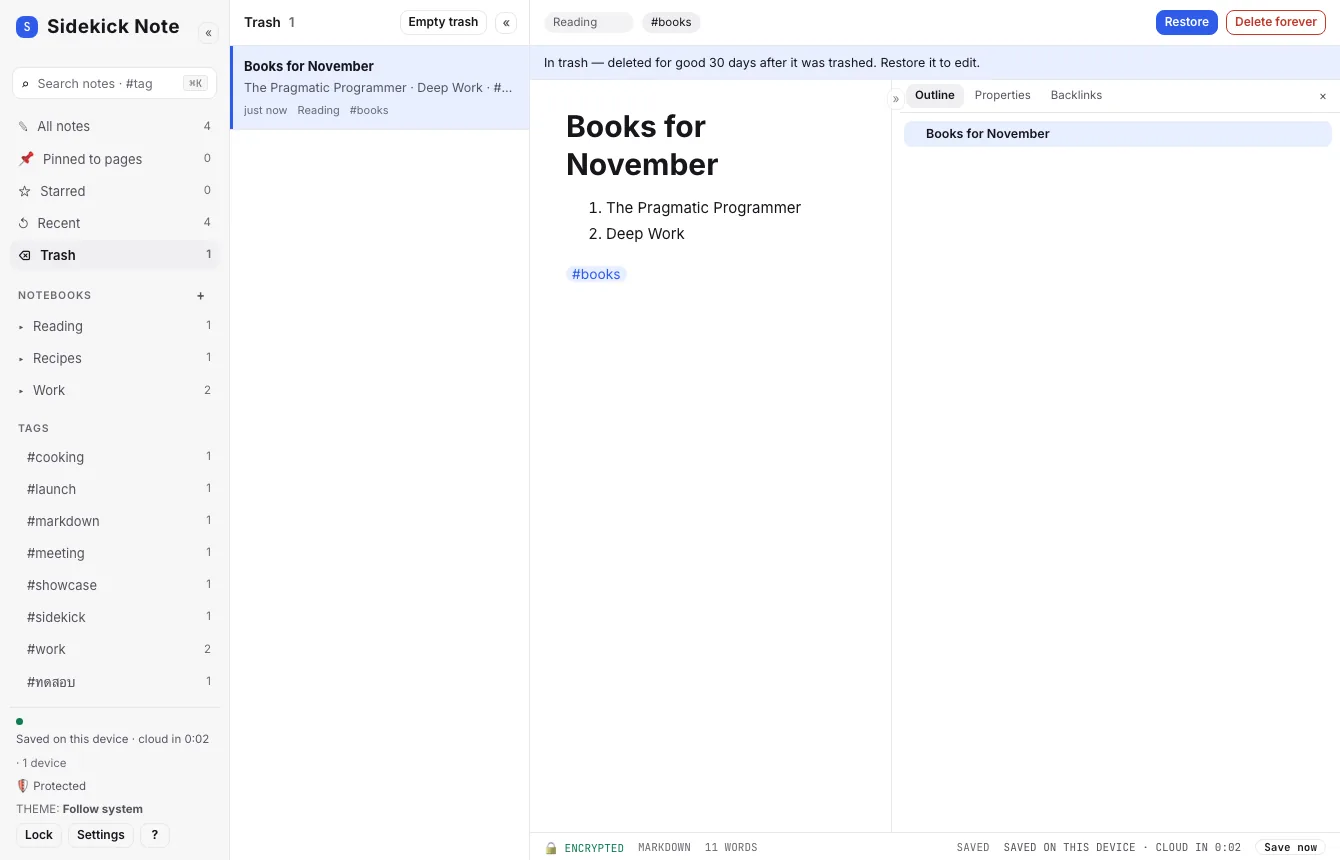
- ลบ: ปุ่ม Trash ใน Note bar ย้ายโน้ตไปถังขยะ
- กู้คืน: เปิดมุมมอง Trash เลือกโน้ต แล้วคลิก Restore
- ลบถาวร: Delete forever ทีละโน้ต หรือ Empty trash ใน List header โน้ตในถังขยะจะถูกลบถาวรเมื่อครบ 30 วันหลังลบ
บทความนี้มีประโยชน์ไหม
ขอบคุณ เราไม่ได้เก็บคำตอบนี้ไว้ ถ้ามีอะไรขาดไป บอกเราได้ด้านล่าง
มีอะไรขาดหรือผิดไหม เขียนถึงเราที่ support@plaazaa.com