โน้ตและการเขียน
วิดเจ็ต: การ์ดในโน้ต
เปลี่ยน Markdown ไม่กี่บรรทัดให้เป็นการ์ด: สูตรอาหารที่ปรับปริมาณได้ เช็กลิสต์ หารค่าใช้จ่าย แปลงหน่วย กราฟ และสมุดเทรดพร้อมกราฟแท่งเทียน ให้ AI เขียนให้ แชร์ และส่งออกได้
วิดเจ็ตคือการเปลี่ยน Markdown ธรรมดาไม่กี่บรรทัดในโน้ตให้เป็นการ์ดที่ใช้งานได้ อย่างแรกคือการ์ดสูตรอาหาร: เขียนสูตรแล้วปรับจำนวนที่เสิร์ฟได้ตั้งแต่ 1 ถึง 100 ที่ ปริมาณทุกอย่างจะคำนวณใหม่ให้ และยังมีเช็กลิสต์ หารค่าใช้จ่าย แปลงหน่วย และกราฟ และสมุดเพลง (คอร์ดเหนือเนื้อร้อง) สมุดเทรดสำหรับหุ้นและคริปโต ตัวโน้ตยังเป็น Markdown ธรรมดา จึงยังอ่านได้ในแอปอื่น
ทำการ์ดสูตรอาหาร
- เปิดโน้ตแล้วกด ⌘KCtrlK พิมพ์ “recipe” แล้วเลือก Format: Insert recipe card จะมีบล็อกเล็ก ๆ โผล่ขึ้นมา และคำว่า Title ถูกเลือกไว้ ให้พิมพ์ชื่อเมนูทับได้เลย
- เขียนวัตถุดิบทีละบรรทัด ขึ้นต้นด้วย
-เช่น- 400 ml coconut milkถ้าต้องการ ใส่ขั้นตอนเป็นรายการเลขข้อด้านล่าง - สลับไปโหมด Read หรือ Split (ดู การเขียนด้วย Markdown) บล็อกจะกลายเป็น Widget card
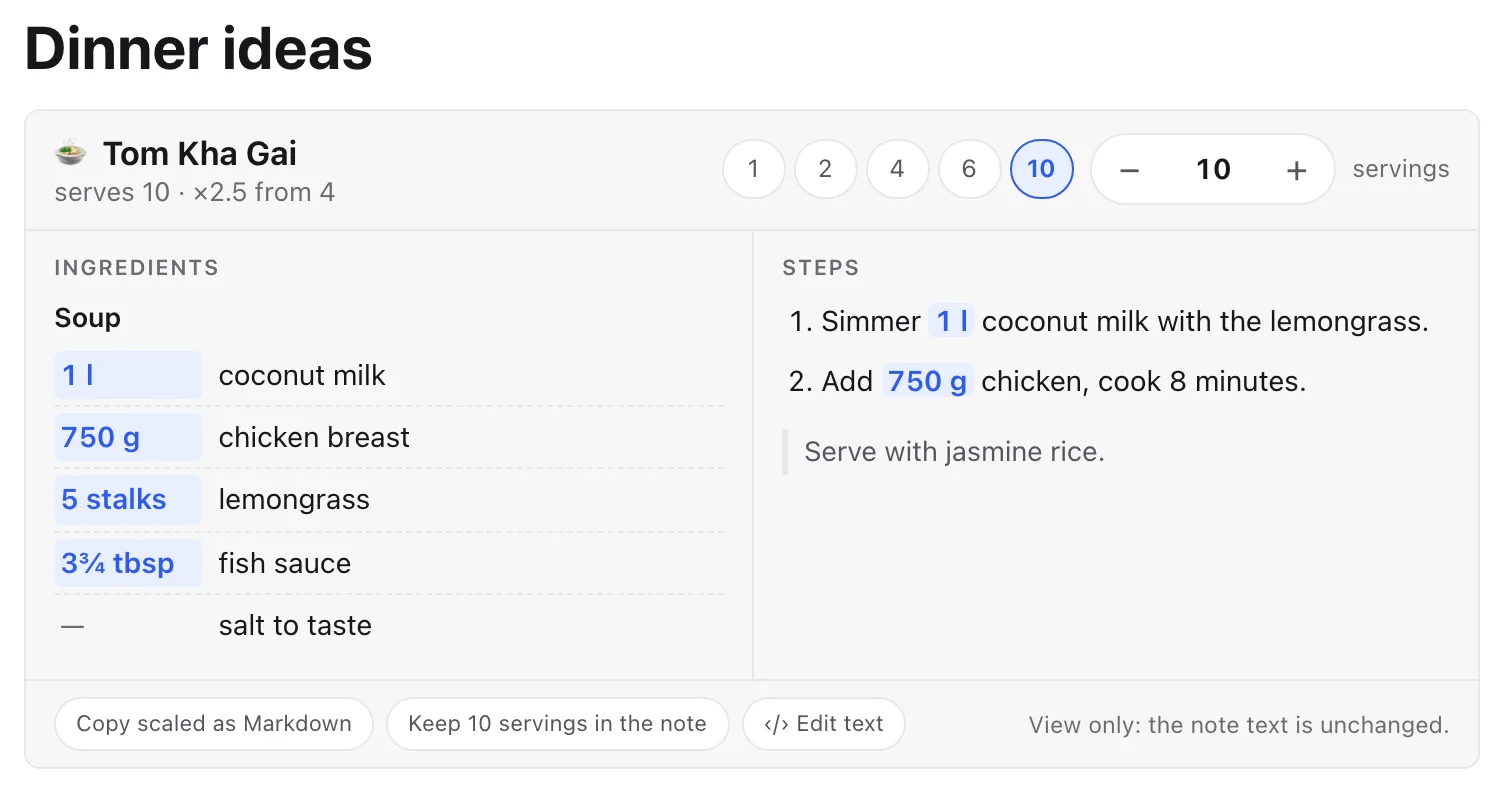
บล็อกสูตรอาหาร
นี่คือสิ่งที่คุณเขียน เป็นข้อความธรรมดา และการ์ดถูกสร้างจากข้อความนี้
```recipe servings=4 | Tom Kha Gai
## Soup
- 400 ml coconut milk
- 300 g chicken breast
- 2 stalks lemongrass
- 1 1/2 tbsp fish sauce
- salt to taste

1. Simmer {400 ml} coconut milk with the lemongrass.
2. Add {300 g} chicken, cook 8 minutes.
> Serve with jasmine rice.
```| ส่วน | เขียนอย่างไร |
|---|---|
| บรรทัดแรก | ```recipe servings=4 | ชื่อ — ต้องมี servings (จำนวนเต็ม 1–100) ส่วนชื่อจะใส่หรือไม่ก็ได้ |
| วัตถุดิบ | - ปริมาณ หน่วย ชื่อ บรรทัดที่ไม่มีปริมาณ (- salt to taste) จะไม่เปลี่ยนค่า |
| ปริมาณ | 2 · 1.5 · 1,5 · 1/2 · 1 1/2 · ½ · ช่วง เช่น 2-3 |
| หน่วย | g, kg, ml, l, tsp, tbsp, cup และหน่วยไทย: กรัม, กก., มล., ลิตร, ช้อนชา, ช้อนโต๊ะ, ถ้วย คำนับ เช่น stalks, cloves, ชิ้น, กลีบ, ฟอง จะแสดงตามที่คุณเขียน |
| กลุ่ม | บรรทัดที่ขึ้นต้นด้วย ## (เช่น ## Sauce) เริ่มกลุ่มวัตถุดิบใหม่ |
| ขั้นตอน | รายการเลขข้อ ถ้าเขียนปริมาณในวงเล็บปีกกา เช่น {400 ml} ปริมาณนั้นจะปรับตามการ์ดด้วย |
| หมายเหตุ | บรรทัดที่ขึ้นต้นด้วย > แสดงใต้ขั้นตอน และไม่ปรับค่า |
| เวลารวม | ใส่ time=45m (หรือ 1h30m) หลัง servings: ```recipe servings=4 time=45m | ชื่อ จะแสดงบนการ์ด |
| ตัวจับเวลา | เขียน {timer 8 min} ในขั้นตอน (หรือ {timer 90 s}, {timer 1h30m}, {timer 8 นาที}) ขั้นตอนนั้นจะมีปุ่มเริ่มจับเวลา |
| รายการที่ติ๊กแล้ว | - [x] 2 limes คือติ๊กแล้ว (การ์ดจะเขียนให้เมื่อคุณติ๊ก) |
| ล็อกค่า | ใส่ = หน้าปริมาณเพื่อไม่ให้ปรับค่า: - =1 bay leaf |
ต้องมีบรรทัดปิด ``` และบล็อกต้องอยู่ระดับบนสุดของโน้ต ไม่ใช่ในรายการ ข้อความอ้างอิง หรือ callout
ใช้งานการ์ด
- ปรับจำนวนที่เสิร์ฟด้วย Stepper (ปุ่ม − และ +) พิมพ์ตัวเลข หรือกดปุ่มลัด 1 · 2 · 4 · 6 · 10 ปริมาณทุกอย่างรวมถึงปริมาณในขั้นตอนจะคำนวณใหม่และปัดให้อ่านง่าย (1½ tbsp, 750 g, 1 l) ปริมาณที่เปลี่ยนจะมีสีพื้นอ่อน
- นี่เป็นแค่ มุมมอง: ข้อความในโน้ตไม่เปลี่ยน ตัวเลขที่เลือกจะจำไว้เฉพาะในอุปกรณ์เครื่องนี้
- หน่วย: ถ้าสูตรมีปริมาณเป็นกรัม มล. ถ้วย ช้อน oz หรือ lb จะมีแถว Units: As written, Metric หรือ US ซึ่งเปลี่ยนเฉพาะวิธีแสดงปริมาณบนการ์ด (1 ถ้วย = 240 มล., 1 ช้อนโต๊ะ = 15 มล., 1 ช้อนชา = 5 มล.)
- ติ๊กของที่ซื้อ: ติ๊กวัตถุดิบเมื่อซื้อแล้ว บนการ์ดในโน้ตของคุณ การติ๊กจะถูกบันทึกในโน้ตเป็น
[x](จึงซิงก์ได้) บนหน้าที่เผยแพร่หรือแชร์ จะอยู่เฉพาะในการเข้าชมครั้งนั้น เมื่อมีรายการที่ติ๊กแล้ว จะมี “N of M got” และ Reset ticks - ตัวจับเวลา: ขั้นตอนที่มี
{timer 8 min}จะมีปุ่ม ⏱ กดเพื่อเริ่มนับถอยหลัง กดอีกครั้งเพื่อหยุด เมื่อครบเวลาการ์ดจะบอกว่า “Done” และประกาศให้ ตัวจับเวลาไม่ปรับตามจำนวนที่เสิร์ฟ - Card toolbar: Copy scaled as Markdown คัดลอกบล็อกพร้อมปริมาณใหม่ Keep N servings in the note เขียนบล็อกในโน้ตใหม่ถาวรด้วยปริมาณใหม่ ‹/› Edit text เปิดโน้ตที่ตำแหน่งบล็อกเพื่อแก้ข้อความ
- Block chip (⚠ 2) หมายความว่าการ์ดอ่านบล็อกของคุณได้ แต่ข้ามบางอย่างไป คลิกเพื่อดูรายละเอียด เช่น ตัวเลือกที่ไม่ได้ใช้ หรือบรรทัดที่ไม่ใช่วัตถุดิบ ขั้นตอน หรือหมายเหตุ
- ถ้าการ์ดอ่านบล็อกไม่ได้เลย คุณจะเห็นเป็นบล็อกโค้ดปกติ พร้อมข้อความสั้น ๆ เช่น “Can’t read this widget: servings missing” แก้บรรทัดนั้นแล้วการ์ดจะปรากฏ
เช็กลิสต์
รายการสิ่งที่ต้องติ๊ก เช่น ของที่ต้องเตรียมเดินทาง ของที่ต้องซื้อ แผนงาน การติ๊กจะถูกบันทึกในโน้ต
```checklist | Packing list
- [x] passport
- [ ] charger
## Beach
- [ ] sunscreen
```
แต่ละบรรทัดคือ - [ ] รายการ (ยังไม่ทำ) หรือ - [x] รายการ (ทำแล้ว) และ ## เริ่มกลุ่มใหม่ การ์ดแสดงแถบความคืบหน้าและ “2 of 4 done” และปุ่ม Reset ล้างการติ๊กทั้งหมด บนหน้าที่เผยแพร่ การติ๊กจะอยู่เฉพาะในการเข้าชมครั้งนั้น
หารค่าใช้จ่าย
หารบิล ค่าเดินทาง หรือค่าใช้จ่ายร่วมกันระหว่างหลายคน
```split people=3 tax=7 tip=10 cur=THB | Dinner
- Pad thai 120
- Tom yum 180
- Drinks 150
```- ต้องมี
people(1–100) ส่วนtaxและtipเป็นเปอร์เซ็นต์ของยอดรวมก่อนภาษี (ไม่ใส่ก็ได้)curเป็นรหัสสกุลเงิน เช่น THB หรือ USD (ไม่ใส่ก็ได้) แต่ละรายการคือ- ชื่อ จำนวนเงินโดยให้ จำนวนเงินอยู่ท้ายสุด - การ์ดแสดงยอดรวม ภาษี ทิป ยอดสุทธิ และ Each pays ปรับจำนวนคนด้วยตัวปรับ และทิปด้วยปุ่ม (0 · 5 · 10 · 15 · 20 %) Keep N people and X% tip in the note เขียนค่าที่เลือกลงในบล็อก Copy summary คัดลอกสรุปหนึ่งบรรทัด
- เงินคำนวณเป็นสตางค์ และส่วนที่แต่ละคนจ่ายจะปัด ขึ้น ถึงหน่วยสตางค์ กลุ่มจึงไม่จ่ายขาด
แปลงหน่วย
รายการค่าพร้อมค่าในอีกระบบหน่วย เหมาะกับสูตรอาหาร การเดินทาง และงาน DIY
```convert | Oven and trip
- 180 C
- 5 km
- 2 lb
```
หน่วย: km mi m ft cm in kg lb g oz l gal ml floz C F (และชื่อภาษาไทย เช่น กม., ปอนด์, องศาเซลเซียส) การ์ดแสดงแต่ละบรรทัดเป็น “180 °C = 356 °F” และมีแถว Try ให้พิมพ์ค่าใดก็ได้เพื่อแปลง
กราฟ
กราฟแท่งหรือกราฟเส้นแบบเร็วจากตัวเลขไม่กี่ตัว
```chart type=bar unit=kg | Weight by week
- Week 1: 72.5
- Week 2: 72
- Week 3: 71.2
```
type เป็น bar (ค่าเริ่มต้น) หรือ line ส่วน unit เป็นหน่วยสั้น ๆ ที่แสดงหลังตัวเลข (ไม่ใส่ก็ได้) แต่ละจุดคือ - ป้ายชื่อ: ตัวเลข (ตัวเลข 0 ขึ้นไป ได้สูงสุด 24 จุด) การ์ดมีสวิตช์ Bars / Line และตารางที่ซ่อนไว้ให้โปรแกรมอ่านหน้าจออ่านตัวเลขได้ Copy data คัดลอกเป็น CSV
สมุดเทรด
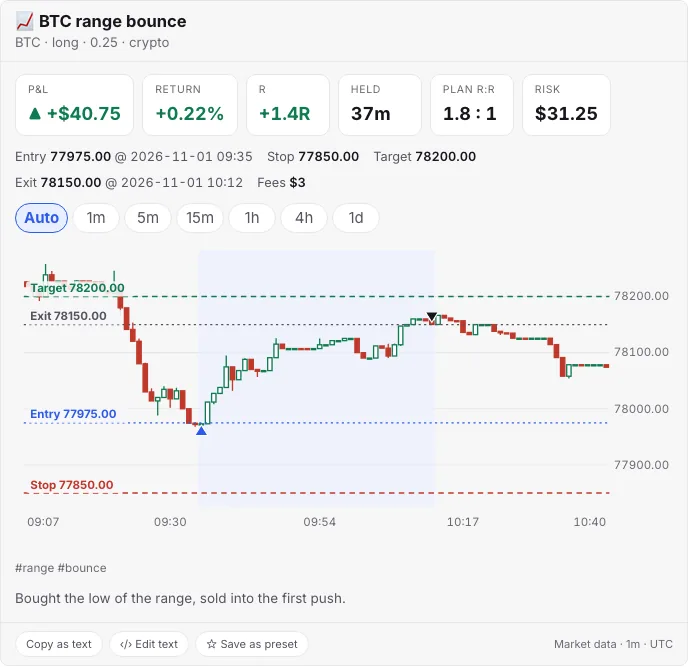
จดการเทรดหุ้นหรือคริปโตเพียงไม่กี่บรรทัด แล้วได้การ์ดที่แสดง กำไร/ขาดทุน (P&L) ค่า R (ผลลัพธ์หารด้วยจำนวนที่ยอมเสี่ยง) ระยะเวลาที่ถือ และกราฟแท่งเทียนของช่วงเทรดพร้อมเส้นและจุดที่เข้า ตัดขาดทุน เป้าหมาย และออก หรือจะพิมพ์บอก AI chat เลยก็ได้ เช่น “ซื้อ NVDA 100 หุ้น ที่ 142.50 เวลา 10:32 ตัดขาดทุน 140 ขายที่ 146 เวลา 11:15”
```trade symbol=NVDA side=long qty=100 | NVDA opening breakout
date: 2026-11-02
entry: 142.5 @ 10:32
stop: 140
target: 148
exit: 146 @ 11:15
fees: 2
tags: breakout, momentum
note: Held above VWAP.
```
- ต้องมี:
symbolและราคาentry:ที่เหลือใส่หรือไม่ใส่ก็ได้sideเป็นlong(ค่าเริ่มต้น) หรือshortส่วนqtyคือจำนวนหุ้นหรือเหรียญ สัญลักษณ์คริปโตเขียนได้เช่นBTCBTC-USDหรือETHUSDT - เวลา:
entry: 142.5 @ 10:32ใส่วันที่ครั้งเดียวด้วยdate: 2026-11-02(หรือเขียนในเวลาเลย:@ 2026-11-02 10:32) เวลาเป็นเวลานิวยอร์กสำหรับหุ้น และ UTC สำหรับคริปโต เปลี่ยนได้ด้วยtz: Asia/Bangkok(หรือUTC+7+07:00ETPT) ถ้าการ์ดไม่รู้จักโซนที่เขียน จะมีข้อความเล็ก ๆ บอกบนการ์ดและใช้โซนมาตรฐานแทน - เวลาเข้าต้องมีวันที่: บล็อกที่มีแค่
entry: 142.5(หรือมีเวลาแต่ไม่มีวัน) ยังแสดงตัวเลขตามปกติ และตรงพื้นที่กราฟจะบอกว่าขาดอะไร ใส่อีกหนึ่งบรรทัด เช่นdate: 2026-10-29กราฟก็จะขึ้น ถ้าวาดกราฟไม่ได้ การ์ดจะเขียนว่า “Chart unavailable” หรือ “No data for this window” และตัวเลขยังอยู่ครบ - ยังไม่ออกจากไม้? ไม่ต้องใส่บรรทัด
exit:การ์ดจะขึ้นว่า Open และแสดงอัตราส่วนผลตอบแทนต่อความเสี่ยงที่วางแผนไว้ เวอร์ชันแรกยังไม่มีราคาสดจึงไม่แสดงกำไรของไม้ที่ยังเปิดอยู่ - วิธีคิดตัวเลข: P&L = (ราคาออก − ราคาเข้า) × จำนวน − ค่าธรรมเนียม (กลับด้านสำหรับ short) ค่า R = ผลต่อหุ้น ÷ (ราคาเข้า − ราคาตัดขาดทุน) การ์ดจะเตือน (⚠) ถ้าตัดขาดทุนหรือเป้าหมายอยู่ผิดฝั่งของราคาเข้า หรือเวลาออกมาก่อนเวลาเข้า
- กราฟมีขนาดแท่ง Auto · 1m · 5m · 15m · 1h · 4h · 1d (จำไว้เฉพาะในเครื่องนี้) และแสดงราคาเปิด สูง ต่ำ ปิด ของแท่งใต้ตัวชี้เมาส์
- เวอร์ชัน 1 รองรับหุ้นและคริปโต ออปชันและฟิวเจอร์ส รวมถึงการเข้าหรือออกหลายครั้งในไม้เดียว ยังไม่รองรับ
ราคามาจากไหน ตัวเลขบนการ์ดมาจากโน้ตของคุณเสมอ ส่วนกราฟต้องใช้ราคาตลาด:
- คริปโตและหุ้นสหรัฐฯ ใช้บริการข้อมูลตลาดของเรา ไม่ต้องตั้งค่า ท้ายการ์ดจะเขียนว่า “Market data” ตามด้วยขนาดแท่งเทียนและโซนเวลา ราคาบางส่วนช้า 15 นาที และท้ายการ์ดบอกไว้ (“delayed 15 min”) แท่งเทียนอาจต่างจากตลาดรวมเล็กน้อย
- หากบริการใช้ไม่ได้กับหุ้น การ์ดจะขอคีย์ Alpaca ฟรีของคุณเองแทน วาง key id และ secret ในการ์ด คีย์เก็บในเครื่องนี้เท่านั้น ไม่อยู่ในโน้ต และไม่ส่งไปเซิร์ฟเวอร์ของเรา เบราว์เซอร์ของคุณเชื่อมต่อด้วยบัญชีของคุณเองโดยตรง และท้ายการ์ดจะเขียนว่า “Your Alpaca key” กด Remove my key เพื่อลบ
- ถ้าไม่มีแหล่งราคา การ์ดยังแสดงตัวเลขทั้งหมดของคุณ พร้อมบรรทัดสั้น ๆ บอกว่าขาดอะไร
ข้อมูลตัวอย่างสำหรับเดโม ใส่ data=sample ที่บรรทัดแรก (```trade symbol=ACME side=long qty=200 data=sample | Demo) การ์ดจะวาดกราฟสมมติที่สอดคล้องกับราคาเข้า ตัดขาดทุน เป้าหมาย ราคาออก และเวลาของคุณ พร้อมป้าย Sample data ข้างกราฟและในส่วนท้ายการ์ด ไม่เรียกบริการราคาใด ๆ จึงใช้ออฟไลน์ได้และแสดงหรือเผยแพร่ได้อย่างปลอดภัย ควรใช้ชื่อย่อสมมติ เช่น ACME AI chat จะไม่เขียนให้ เป็นการเลือกของคุณเอง สำหรับสอน ภาพหน้าจอ และโน้ตตัวอย่าง
ความเป็นส่วนตัว โน้ตของคุณยังเป็นส่วนตัว เพื่อวาดกราฟ แอปขอราคาโดยส่งเพียงสัญลักษณ์และช่วงเวลา (เช่น “BTC 1 พฤศจิกายน 09:00–10:45”) ราคาที่คุณซื้อ จำนวน ตัดขาดทุน เป้าหมาย บันทึก และแท็ก ไม่ออกจากโน้ตเลย ลิงก์แชร์ หน้าที่เผยแพร่ และไฟล์ที่ส่งออกจะแสดงตัวเลขของคุณกับสรุปเป็นข้อความที่อ่านได้ โดยไม่มีกราฟ
ควรรู้ ฟีดราคาฟรีอาจไม่ครบหรือคลาดเคลื่อนชั่วคราว จึงควรถือว่ากราฟเป็นภาพประกอบ Sidekick Note ช่วยบันทึกการเทรดของคุณ ไม่ได้ให้คำแนะนำการลงทุน
สมุดเพลง: คอร์ดอยู่เหนือเนื้อร้อง
เขียนเพลงโดยใส่คอร์ดในวงเล็บเหลี่ยมหน้าคำที่เล่นคอร์ดนั้น แล้ว Sidekick Note จะแสดงเหมือนหนังสือเพลง คอร์ดอยู่เหนือคำร้อง: [C] Such a feelin's [Am] comin' over [Dm] me ซึ่งเป็นรูปแบบเดียวกับที่ AI แชตเขียนคอร์ด จึงใช้คำตอบของ “ขอคอร์ดกีตาร์เพลง …” ได้ทันที
```songbook key=C | Top of the World
chords: C x32010, Am x02210, Dm xx0231, G 320003

(Verse 1)
[C] Such a feelin's [Am] comin' over [Dm] me [G]
There is [C] wonder in [Am] most everything I [Dm] see [G]
```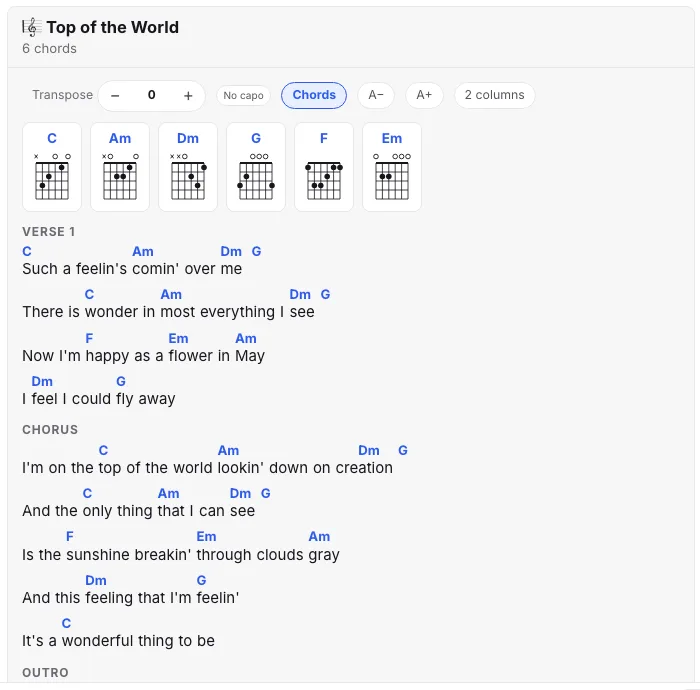
- เนื้อร้อง: ใส่คอร์ดหน้าคำหรือพยางค์ที่เล่น (
cre[Dm]ation) คอร์ดท้ายบรรทัด (me [G]) จะอยู่เหนือปลายบรรทัด บรรทัดอย่าง(Verse 1)หรือ(Chorus)กลายเป็นหัวข้อ - รูปนิ้ว: บรรทัด
chords:(ไม่บังคับ) ใส่รูปนิ้วกีตาร์หกตัวอักษร (x= ไม่ดีด:x32010) ถ้าไม่ใส่จะใช้ชุดคอร์ดทั่วไปในตัว คอร์ดที่ไม่รู้จักจะแสดงเฉพาะชื่อ - บนการ์ด: Transpose − / + เลื่อนทุกคอร์ดและคีย์ Capo แสดงรูปนิ้วที่ต้องเล่น Chords ซ่อนคอร์ดเพื่ออ่านเฉพาะเนื้อ A− / A+ ปรับขนาดตัวอักษร 2 columns เหมาะกับการพิมพ์ การตั้งค่าเหล่านี้จำไว้บนอุปกรณ์นี้ Keep this key in the note เขียนคอร์ดที่เลื่อนแล้วกลับลงในบล็อก
- Copy as text คัดลอกเป็นข้อความธรรมดาที่คอร์ดอยู่เหนือคำ Copy ChordPro คัดลอกเป็นบรรทัด
[C]คำสำหรับแอปคอร์ดอื่น
มีเพลงเป็นข้อความธรรมดาอยู่แล้ว? โน้ต (หรือคำตอบของ AI) ที่มีคอร์ดในวงเล็บเหลี่ยมจะมีปุ่ม Make a songbook card ด้านบน (ในแชตคือ Insert as songbook card) หรือกด ⌘KCtrlK แล้วเลือก Songbook: turn chords + lyrics into a card ไม่มีอะไรเปลี่ยนจนกว่าคุณจะกด และ Undo คืนข้อความเดิม คอร์ดที่ AI เขียนอาจผิด ควรตรวจด้วยหู
ขอคอร์ดจาก AI
ไม่ต้องใช้คำพิเศษ ข้อความที่มี chords, guitar chords, chord chart, lyrics with chords หรือคำเดียวกันในภาษาอื่น (คอร์ด, コード譜, 和弦, acordes …) จะทำให้คำตอบมาเป็นการ์ดสมุดเพลง
- “ขอคอร์ดกีตาร์เพลง My Way ของ Frank Sinatra ทั้งเพลง”
- “ขอคอร์ดเพลง Zombie ของ The Cranberries ในคีย์ Em ทุกท่อนและท่อนฮุค”
- “ขอเนื้อเพลงลอยกระทงพร้อมคอร์ดกีตาร์ ทั้งเพลง”
- “ใส่คอร์ดคีย์ C ให้เนื้อเพลงนี้:” แล้ววางเนื้อเพลงของคุณ — การ์ดจะเก็บเนื้อไว้ตามเดิม
ระบุชื่อเพลงและศิลปิน บอกว่า “ทั้งเพลง” หรือ “ทุกท่อน” และระบุคีย์หรือ capo ถ้าต้องการ ใต้คำตอบจะมี Insert card only และ Card to end ถ้าโมเดลตอบเป็นข้อความธรรมดาแทนการ์ด ให้กด 🎼 Insert as songbook card หากต้องการแก้เพลงที่อยู่ในโน้ตแล้ว ให้ขอ “เปลี่ยนเป็นคีย์ G” “เพิ่มท่อน 2 ที่ขาด” หรือ “capo 2” แล้วกด Replace card in note (ผ่าน change preview, ⌘ZCtrlZ ย้อนได้) ถ้าคำตอบสั้นไป ให้ตอบว่า “ต่อท่อนที่เหลือและท่อนฮุค”
ภาษาของการ์ด
ข้อความบนการ์ด (P&L, Held, Fees, Copy as text รวมถึงคำแนะนำและข้อความแจ้ง) เปลี่ยนตามภาษาของโน้ต รองรับ อังกฤษ ไทย ญี่ปุ่น จีน (ตัวย่อ) เกาหลี ฮินดี และสเปน Sidekick Note เลือกตามลำดับนี้:
- บล็อก ใส่
lang=thที่บรรทัดแรก:```trade lang=th symbol=ACME side=long …(ใช้ได้กับทุกการ์ด รหัสen th ja zh ko hi es) ค่านี้อยู่ในบล็อกต่อไปแม้ปรับจำนวนที่เสิร์ฟหรือติ๊กรายการ - โน้ต บรรทัด
lang: thใน front matter (Properties) ของโน้ต หรือถ้าไม่มี ระบบดูจากตัวอักษรของข้อความ โน้ตที่เขียนเป็นภาษาไทย ญี่ปุ่น จีน เกาหลี หรือฮินดี จะได้ภาษานั้นเอง ส่วนภาษาสเปนระบบรู้เมื่อโน้ตเป็นสเปนชัดเจน (หรือใส่lang: es) - ภาษาของเบราว์เซอร์ (ในแอป) ไม่เช่นนั้นเป็น อังกฤษ
หน้าที่เผยแพร่ใช้ภาษาของโน้ต ไม่ใช้ภาษาเบราว์เซอร์ของผู้อ่าน โน้ตไทยจึงแสดงป้ายภาษาไทยกับทุกคน กด Update link ที่หน้าเก่าเพื่อเปลี่ยน ศัพท์เทรดใช้คำที่เทรดเดอร์ใช้จริงในภาษานั้น เช่น ในภาษาไทย P&L R Stop และ Target ยังเป็นอังกฤษ ส่วนภาษาญี่ปุ่นใช้ 損益 損切り และ 利確 ข้อความของคุณเอง (ชื่อ บันทึก ชื่อรายการ) ไม่ถูกแปล ข้อความเตือนหลังปุ่ม ⚠ ยังเป็นภาษาอังกฤษ
ตัวเลข บนการ์ดเทรด หารค่าใช้จ่าย แปลงหน่วย และกราฟ จำนวนเงิน เปอร์เซ็นต์ และทศนิยมใช้รูปแบบตามภาษาของการ์ด: 58,40 € (สเปน) ₹1,00,000.00 (ฮินดี จัดกลุ่มแบบอินเดีย) ฿700.00 (ไทย) ¥700 / ₩12,500 (ญี่ปุ่น / เกาหลี ไม่มีทศนิยม) ภาษาอังกฤษเหมือนเดิม (EUR 21.42) เปลี่ยนเฉพาะการแสดงผล สิ่งที่คุณพิมพ์ในบล็อก ข้อความสำรองที่แสดงเมื่อการ์ดทำงานไม่ได้ การส่งออก และ Copy data ของกราฟ ยังเป็นจุดทศนิยมและตัวเลขธรรมดา วางที่ไหนก็ไม่เพี้ยน สกุลเงินที่ Sidekick Note ไม่รู้จัก (เหรียญคริปโต หรือพิมพ์ผิด) จะแสดงรหัสต่อท้ายตัวเลข
ให้ AI เขียนให้
เปิด AI tab (⌘LCtrlL) แล้วขอสูตรอาหาร หรือวางสูตรจากเว็บไซต์แล้วขอเป็นการ์ดสูตร AI ยังเขียนเช็กลิสต์ การหารบิล การแปลงหน่วย กราฟ และการเทรดให้ได้ (“ทำเช็กลิสต์ของที่ต้องเตรียมไปทะเล” “หารบิลนี้ 4 คน” “ซื้อ NVDA 100 หุ้น ที่ 142.50 …”) บอกการเทรดด้วยภาษาของคุณเอง แม้จะบอกแค่ครึ่งเดียว (“NVDA long 142.5 stop 140”) AI จะเติมส่วนที่เหลือของบล็อกให้ โดยไม่ถามสิ่งที่คิดเองได้ ดูเรื่องตัวแชตที่ AI: เมนู แชต และความเป็นส่วนตัว
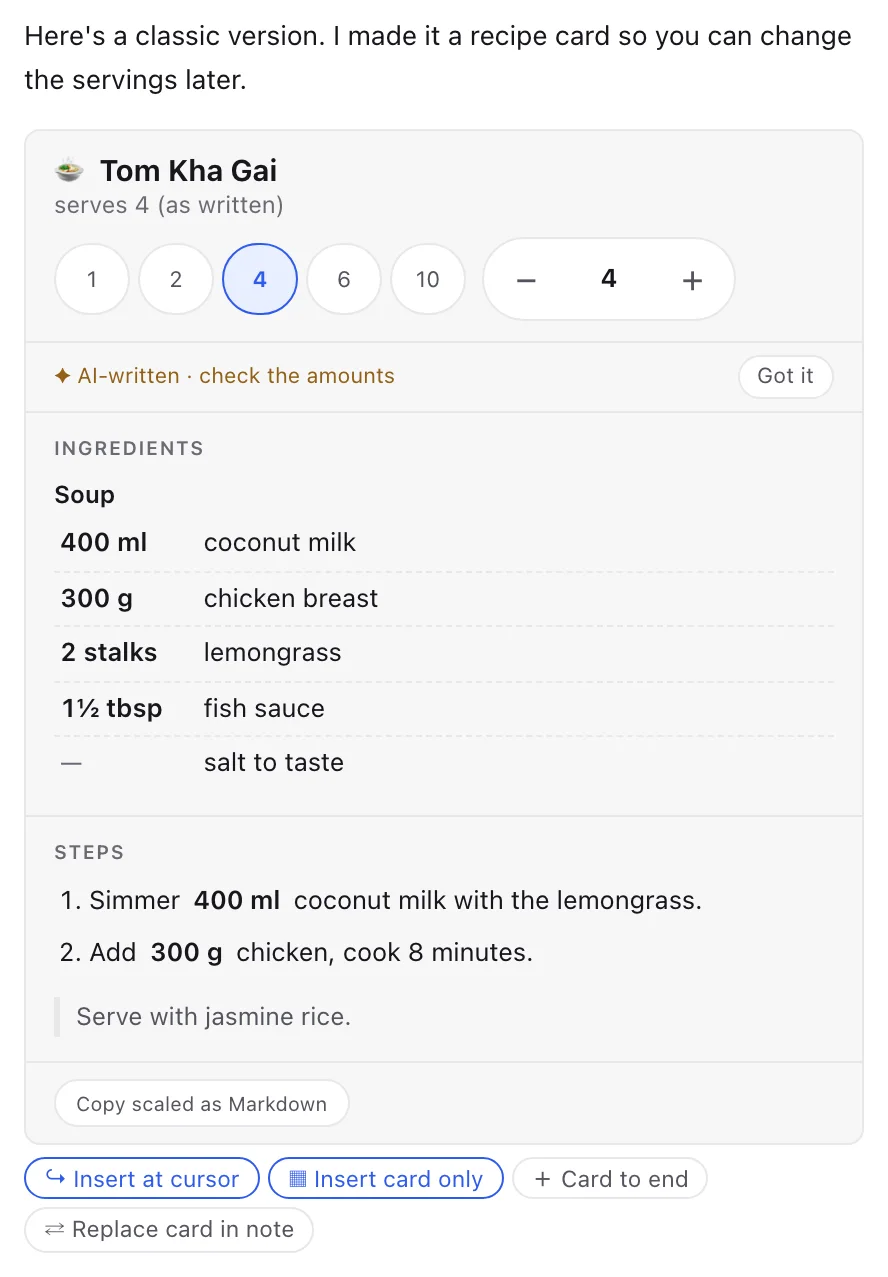
- คำตอบแสดงการ์ดพร้อม AI-written strip: “AI-written · check the amounts” อ่านปริมาณทุกครั้ง เพราะ AI อาจใส่ตัวเลขผิดได้ กด Got it เพื่อซ่อนแถบ และแถบจะหายไปเองเมื่อคุณแก้บล็อก
- ▦ Insert card only ใส่เฉพาะการ์ดที่ตำแหน่งเคอร์เซอร์ (ไม่เอาข้อความแชตรอบ ๆ) + Card to end ใส่ท้ายโน้ต ทั้งสองแบบเปิด Change preview ก่อน กดยอมรับจึงใส่ และ ⌘ZCtrlZ ย้อนกลับได้ในขั้นตอนเดียว
- แก้สูตรด้วยการแชต เปิด This note แล้วพิมพ์ เช่น “ทำให้เป็นเจ” “เพิ่มเป็นสองเท่า” หรือ “เพิ่มพริก 2 เม็ด” AI จะส่งการ์ดฉบับแก้ไขทั้งอัน และ ⇄ Replace card in note จะแทนที่ผ่าน change preview เพื่อให้เห็นส่วนที่ต่างก่อน ถ้าโน้ตมีหลายการ์ด จะแทนการ์ดที่ชื่อเดียวกัน (หรือที่อยู่ตรงเคอร์เซอร์)
- เบื้องหลัง แอปตรวจทุกการ์ดที่ AI เขียน ถ้าอ่านไม่ได้จะถามอีกครั้งอย่างเงียบ ๆ ถ้ายังไม่ได้ คุณจะได้ข้อความธรรมดาแทนการ์ดที่พัง
สิ่งที่ถูกส่งไป: เหมือนข้อความแชต AI ทั่วไป คือคำถามของคุณและ Context chips ที่คุณเปิด (AI: เมนู แชต และความเป็นส่วนตัว) คำแนะนำเรื่องวิดเจ็ตจะถูกเพิ่มเฉพาะเมื่อข้อความของคุณเกี่ยวกับสูตรอาหาร หรือโน้ตมีการ์ดอยู่แล้ว
การแชร์ ส่งออก และพิมพ์
เพราะการ์ดคือ Markdown ธรรมดาข้างใน จึงไปได้ทุกที่:
| ที่ไหน | ผู้อ่านเห็นอะไร |
|---|---|
| ลิงก์เผยแพร่ (การแชร์โน้ต) | การ์ดที่โต้ตอบได้บนหน้าเว็บ ผู้อ่านปรับจำนวนที่เสิร์ฟและคัดลอกสูตรที่ปรับแล้วได้ แต่แก้โน้ตของคุณไม่ได้ ถ้าไม่มี JavaScript จะเห็นรายการวัตถุดิบที่อ่านง่าย ลิงก์ที่เผยแพร่ก่อนมีการ์ดจะแสดงเป็นบล็อกธรรมดา จนกว่าคุณจะกด Update link |
| Private link (การแชร์โน้ต) | การ์ดที่โต้ตอบได้ แบบอ่านอย่างเดียว |
| ส่งออกเป็น HTML, Copy as rich text, พิมพ์ | ส่วนที่อ่านง่าย: ชื่อ รายการวัตถุดิบ และขั้นตอน โดยปริมาณตามที่เขียนในโน้ต |
| แอป Markdown อื่น | บล็อกเป็นข้อความธรรมดา |
ตัวอย่างลิงก์ในแชตจะไม่แสดงบรรทัดสูตร แสดงเฉพาะชื่อ คำอธิบาย และรูปตามปกติ
เพิ่มเติมเกี่ยวกับการ์ด
- Side panel ของส่วนขยาย Chrome แสดงการ์ดแบบเดียวกันในโหมด Read และใน AI chat ปุ่ม ‹/› Edit text จะสลับโน้ตไปโหมด Write
- ทุกการ์ดทำงานแบบเดียวกัน คือ Markdown ไม่กี่บรรทัดในโน้ต แล้วมีการ์ดซ้อนทับ จะมีการ์ดชนิดอื่นเพิ่มอีก ลองขอ AI chat ให้ทำเช็กลิสต์ หารบิล แปลงหน่วย หรือกราฟ แล้ว AI จะเขียนบล็อกให้
- การ์ดอยู่ในแอปเลย ไม่โหลดอะไรจากอินเทอร์เน็ต และรันโค้ดของคนอื่นไม่ได้
- การ์ดสำเร็จรูป: การ์ดที่ใส่ข้อมูลไว้แล้ว (รายการของไปทะเล หารมื้อเย็น กราฟน้ำหนักรายสัปดาห์) มาจาก ⌘KCtrlK → Insert card preset… และปุ่ม ☆ Save as preset บนการ์ดทุกใบเก็บของคุณเอง (เทมเพลต)
- ย้อนกลับ (Undo): ในโหมด Split และ Write ⌘ZCtrlZ ย้อนการเปลี่ยนแปลงที่การ์ดทำกับโน้ตได้ (Keep N servings การติ๊กรายการ) ในโหมด Read ไม่มีตัวแก้ไข การเปลี่ยนแปลงเหล่านั้นจึงเขียนลงโน้ตโดยตรงและ ⌘ZCtrlZ ย้อนไม่ได้ ถ้าอยากย้อนได้ให้สลับเป็น Split ก่อน
- เทมเพลต: เทมเพลตเริ่มต้นมีการ์ดที่ใช้งานได้ (เทมเพลต)
บทความนี้มีประโยชน์ไหม
ขอบคุณ เราไม่ได้เก็บคำตอบนี้ไว้ ถ้ามีอะไรขาดไป บอกเราได้ด้านล่าง
มีอะไรขาดหรือผิดไหม เขียนถึงเราที่ support@plaazaa.com