โน้ตและการเขียน
รูปภาพ
วาง ลาก หรือใส่ลิงก์รูปภาพ และวาดทับได้: ลูกศร ข้อความ เลขขั้นตอน เบลอ ครอบตัด รูปถูกเข้ารหัสบนอุปกรณ์ก่อนอัปโหลด และมีขนาดสูงสุดตามแพ็กเกจ
รูปภาพในโน้ตถูกเข้ารหัสบนเครื่องของคุณก่อนอัปโหลด เหมือนกับโน้ต ที่เก็บข้อมูลของเราจึงมีแต่ข้อมูลที่อ่านไม่ออก
เพิ่มรูปภาพ
- วาง ภาพหน้าจอหรือรูปที่คัดลอกไว้ลงใน Editor
- ลาก ไฟล์รูปมาวางบน Editor
- เลือกไฟล์: ⌘KCtrlK → “Insert image…”
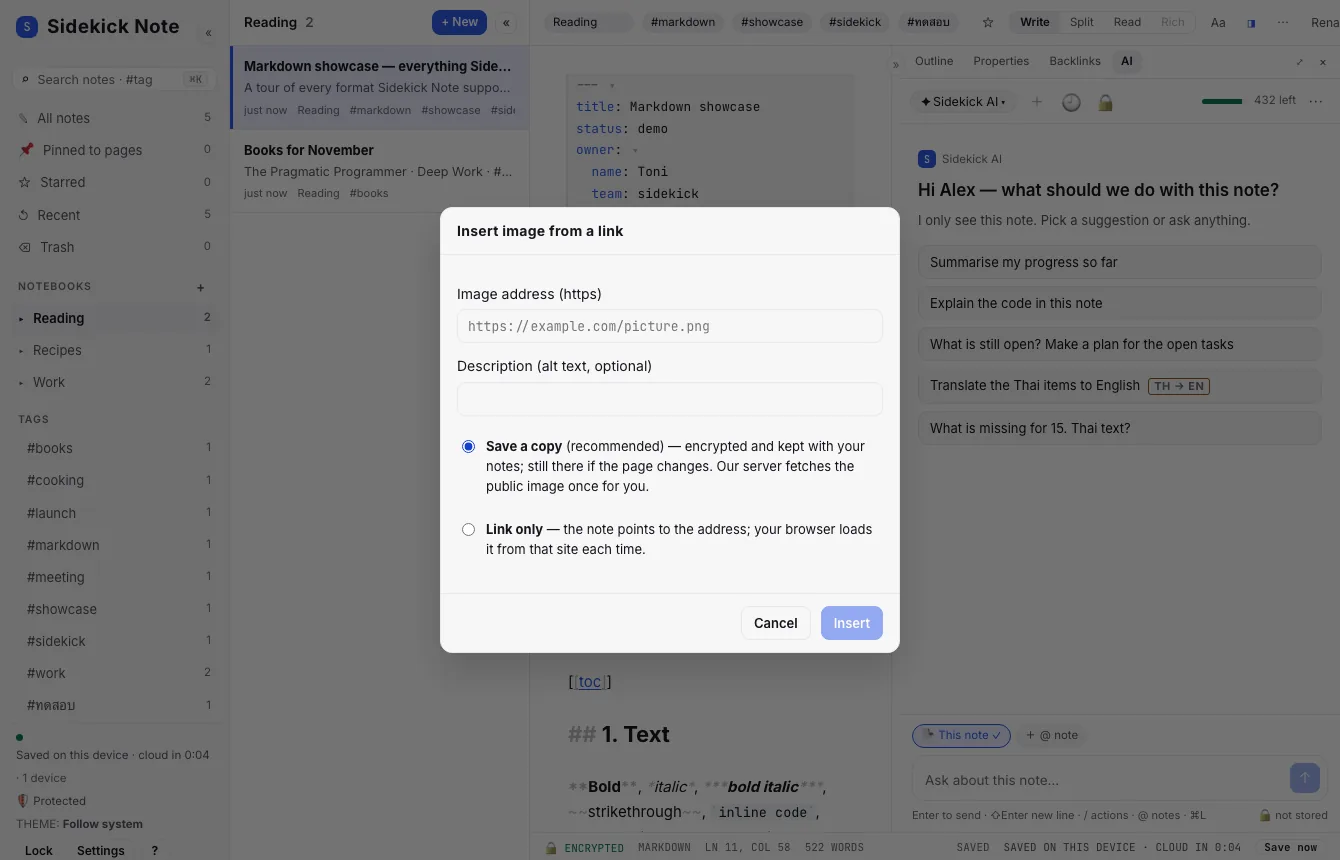
- จากลิงก์: ⌘KCtrlK → “Insert image from a link…” แล้วเลือก:
- Save a copy เราดึงรูปมาครั้งเดียว เข้ารหัส และเก็บไว้กับโน้ต (ยังใช้ได้แม้เว็บต้นทางลบรูปไป)
- Link only รูปแบบ Markdown ปกติ
เบราว์เซอร์จะโหลดจากเว็บนั้นทุกครั้ง
ในโน้ต รูปที่เข้ารหัสจะเป็น  ใส่คำอธิบายรูปสั้น ๆ จะช่วยโปรแกรมอ่านหน้าจอและการค้นหา
วาดทับรูปภาพ (Annotate)
วาดบนรูปในโน้ตได้: วงกลมปุ่ม ชี้ลูกศร ใส่เลขลำดับขั้นตอน หรือปิดรหัสผ่าน เปิด Annotator ได้ 2 วิธี:
- ในโหมด Split หรือ Read ชี้ที่รูปแล้วกด ✏ Annotate (บนจอสัมผัสปุ่มนี้แสดงอยู่เสมอ)
- กด ⌘KCtrlK พิมพ์ “annotate” แล้วเลือก Annotate image… (ถ้าโน้ตมีหลายรูป ให้เลือกรูป)
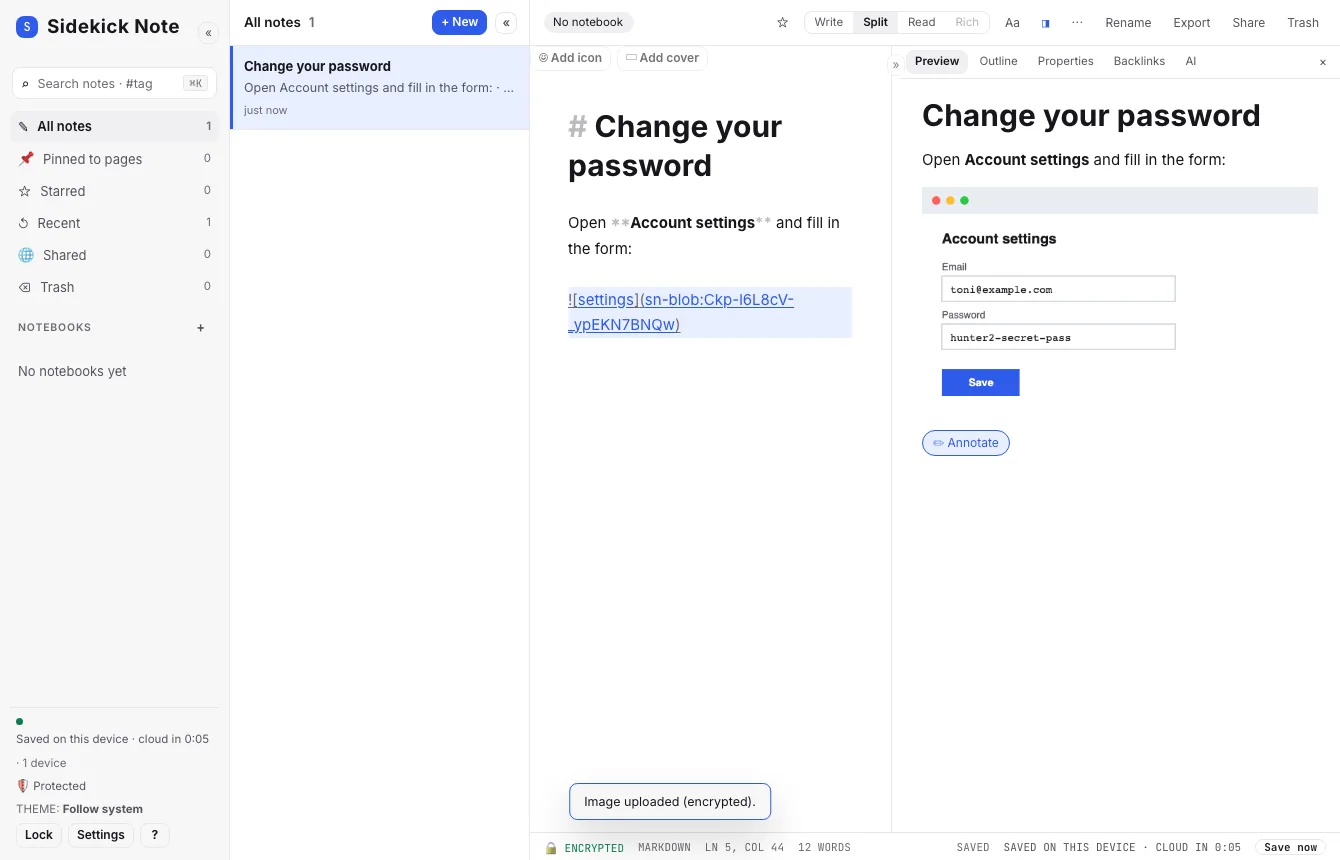
Markup bar มีเครื่องมือดังนี้ เครื่องมือจะยังถูกเลือกอยู่หลังวาด จึงใส่เครื่องหมายต่อเนื่องได้หลายอัน
| เครื่องมือ | ปุ่มลัด | ทำอะไร |
|---|---|---|
| ↖ เลือก | V | คลิกเครื่องหมายเพื่อเลือก ลากเพื่อย้าย Delete เพื่อลบ |
| ✎ ปากกา · ▬ ไฮไลต์ | P · H | วาดอิสระ ส่วนปากกาเน้นข้อความโปร่งแสง |
| / เส้น · ➚ ลูกศร · ▭ สี่เหลี่ยม · ◯ วงรี | L · A · R · O | กดค้าง ⇧Shift เพื่อได้ลูกศรตรง (45°) สี่เหลี่ยมจัตุรัส หรือวงกลม |
| T ข้อความ | T | คลิก พิมพ์ (พิมพ์ภาษาไทยได้) แล้วกด ↵Enter ดับเบิลคลิกข้อความเพื่อแก้ |
| 💬 Callout | K | กล่องมนพร้อมข้อความและตัวชี้ที่เล็งได้ |
| ① เลขลำดับ | N | วงกลมตัวเลขที่นับเลขต่อให้เอง: 1, 2, 3 … สำหรับ “ทำอันนี้ แล้วทำอันนี้” |
| ▦ เบลอ | B | ลากทับสิ่งที่เป็นส่วนตัว จะกลายเป็นบล็อกใหญ่ที่อ่านย้อนกลับไม่ได้ |
| ⛶ ครอบตัด · ⟳ หมุน | C | ลากส่วนที่จะเก็บแล้วกด Crop ส่วน Rotate หมุนรูปทีละ 90° |
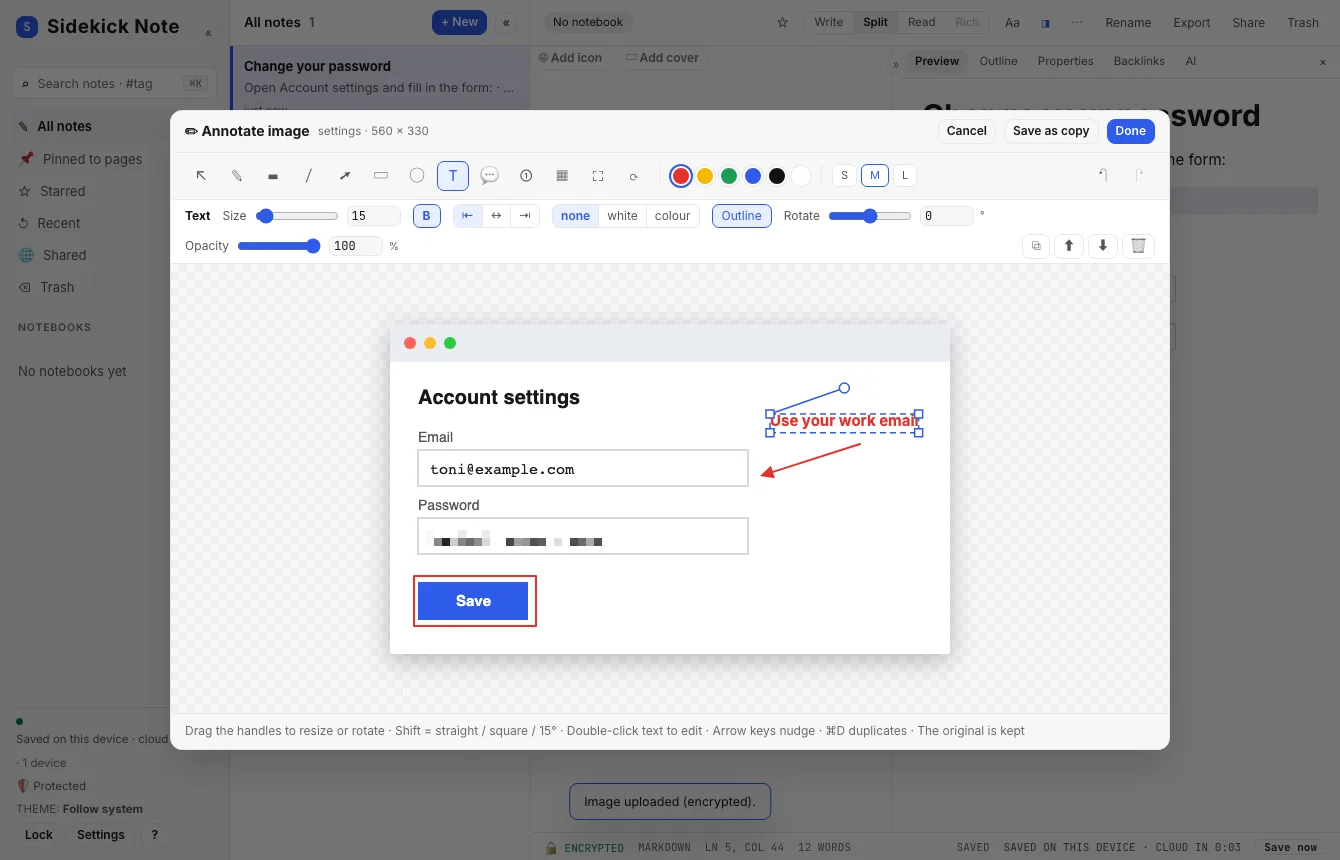
ย้อนกลับและทำซ้ำคือ ⌘ZCtrlZ และ ⌘⇧ZCtrlShiftZ สี (6 สี) และขนาด (S, M, L) อยู่บนแถบเดียวกัน รูปแสดงให้พอดีหน้าจอ แต่บันทึกที่ขนาดเต็ม ถ้าอยากแก้เครื่องหมายหลังวาด ดู ปรับขนาด หมุน และจัดสไตล์เครื่องหมาย
ปรับขนาด หมุน และจัดสไตล์เครื่องหมาย
เครื่องหมายที่คุณเพิ่งวางจะยังถูกเลือกอยู่และมี จุดจับ (handles) จนกว่าจะคลิกที่อื่น แก้ได้กี่ครั้งก็ได้ก่อนกด Done
- ปรับขนาด — ลากจุดจับที่มุมหรือขอบ กด ⇧Shift ค้างเพื่อคงสัดส่วน กับ ข้อความ จุดจับที่มุมจะเปลี่ยนขนาดตัวอักษร ถ้าข้อความเล็กหรือใหญ่เกินไป ลากครั้งเดียวก็พอ เลขลำดับก็ขยายแบบเดียวกัน
- หมุน — ลากจุดจับวงกลมเหนือเครื่องหมาย กด ⇧Shift เพื่อล็อกทีละ 15° ข้อความ กรอบ วงรี และ callout หมุนได้ ส่วน blur และเลขลำดับจะตั้งตรงเสมอ เพื่อให้ blur เป็นการปิดบังจริง
- ลูกศรและเส้น — ลากปลายด้านใดด้านหนึ่งเพื่อเปลี่ยนทิศหรือความยาว ลากจุดจับสีเหลืองตรงกลางเพื่อดัดเป็นเส้นโค้ง ลากกลับมาที่กลางเพื่อทำให้ตรง
- ย้าย — ลากตัวเครื่องหมาย หรือขยับด้วยปุ่มลูกศร (⇧Shift = 10 พิกเซล) ⌘DCtrlD ทำสำเนา ] และ [ ดึงขึ้นหน้าหรือส่งไปหลัง
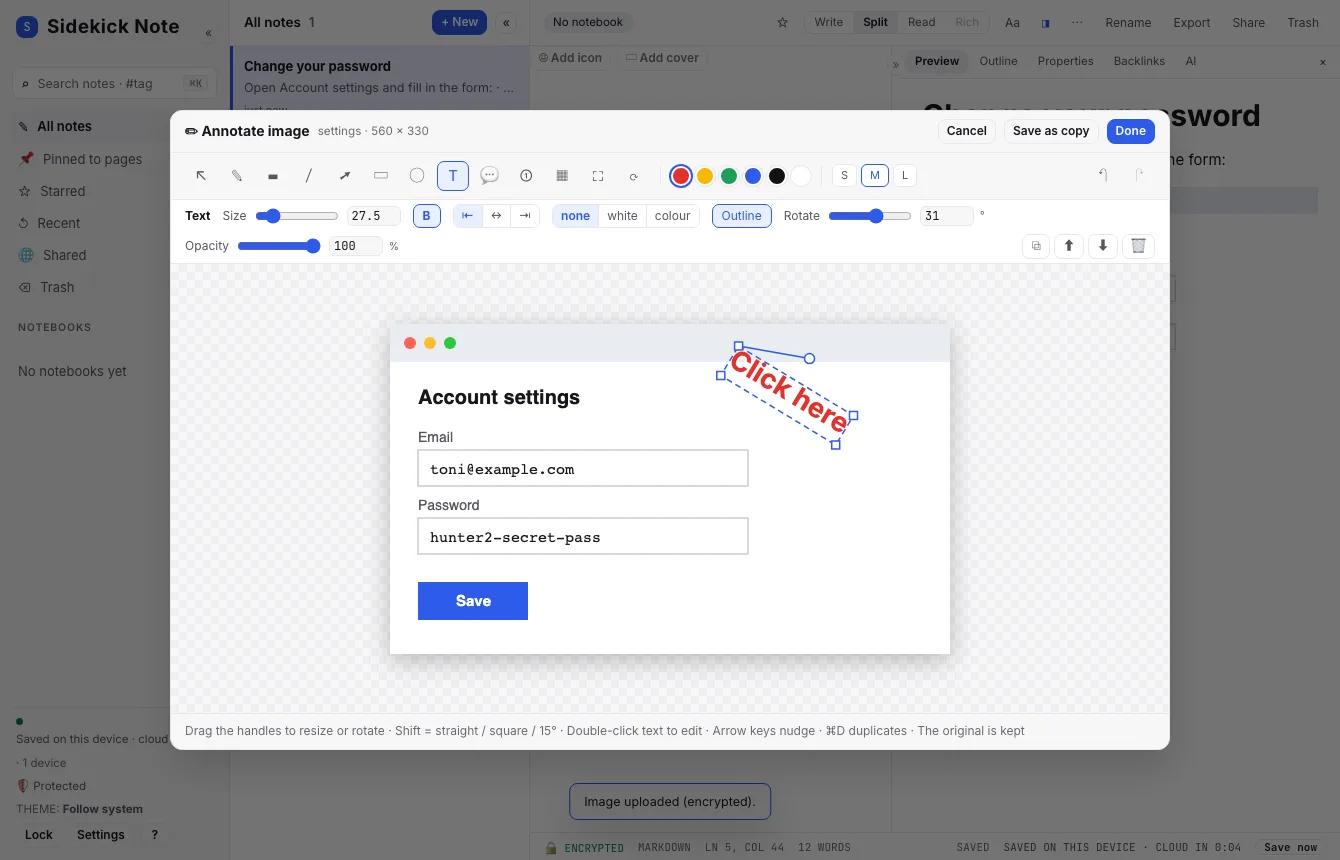
Properties bar ใต้ Markup bar ใช้เปลี่ยนเครื่องหมายที่เลือก: ความหนา (สไลเดอร์หรือตัวเลข) การเติมสี (ไม่มี โปร่งแสง ทึบ) ความมนของมุม ขนาดตัวอักษร ตัวหนา การจัดแนว และพื้นหลัง การหมุนเป็นองศา ความโปร่งใส และปุ่ม Duplicate Bring forward Send back และ Delete ปุ่มสีและ S / M / L บน Markup bar เปลี่ยนเครื่องหมายที่เลือกได้ด้วย การลากสไลเดอร์นับเป็นการย้อนกลับหนึ่งขั้น และ Annotator จำสี ขนาด หัวลูกศร และสไตล์ล่าสุดของคุณไว้บนอุปกรณ์นี้
ลูกศร: หัว ขนาด และเส้น
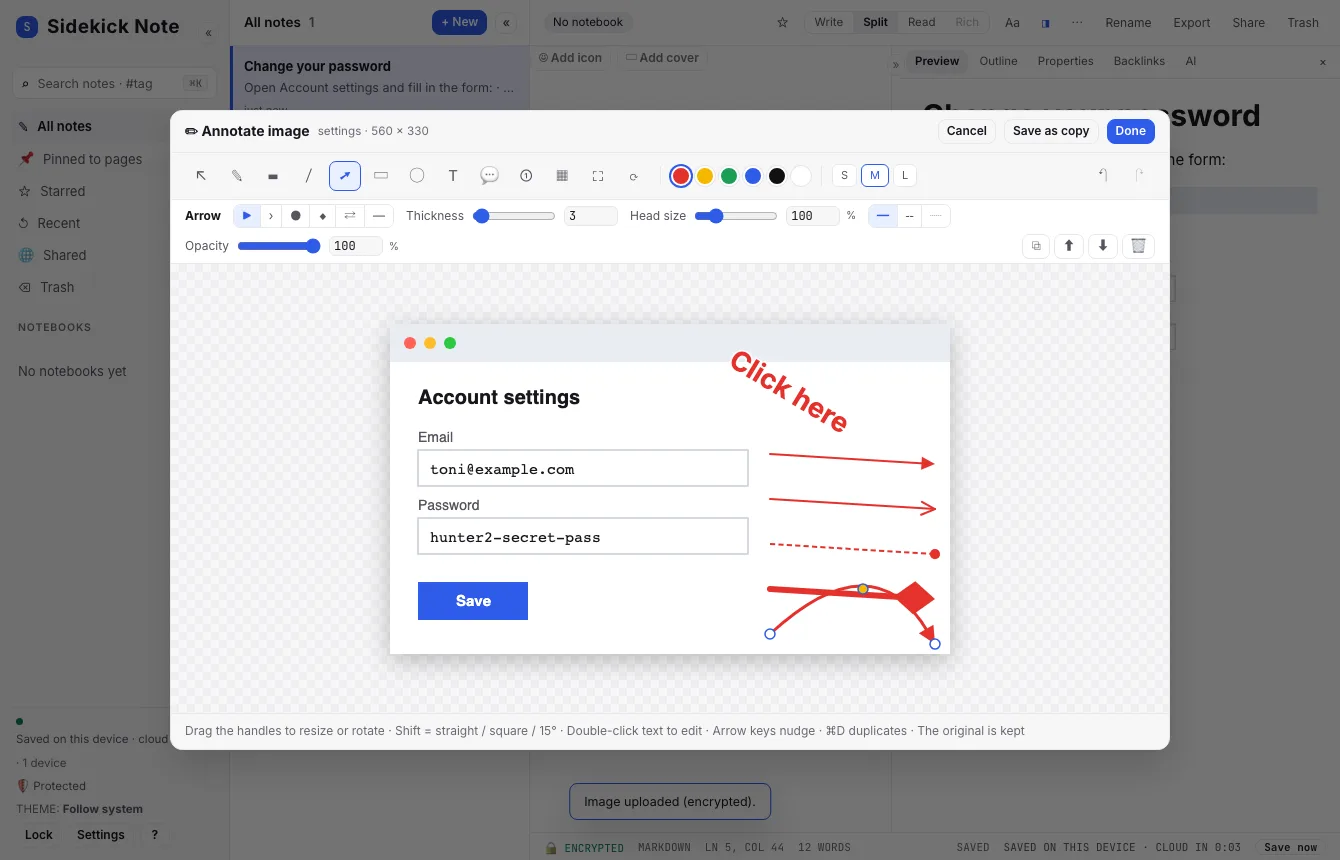
- หัว — สามเหลี่ยมทึบ V เปิด จุด เพชร หัวสองด้าน หรือไม่มีหัว (เป็น เส้น ธรรมดา เครื่องมือ / Line วาดเส้นได้โดยตรง)
- ความหนาและขนาดหัวแยกกัน: เส้นบางมีหัวใหญ่ได้ (50 – 300 %) และเส้นหนามีหัวเล็กได้
- ลักษณะเส้น — ทึบ ประ หรือจุด
เครื่องมือ 💬 Callout (K) สร้างกล่องมนพร้อมข้อความและตัวชี้ คลิก พิมพ์ กด ↵Enter แล้วลากจุดสีเหลืองเพื่อเล็งตัวชี้ สีพื้นเป็นกระดาษ (ขาว) สี หรือไม่มีก็ได้ สี่เหลี่ยมและ callout มีแถบ Corner สำหรับมุมมน และเลขลำดับมีให้เลือกเป็นวงกลม สี่เหลี่ยม หรือหมุด
Done, Save as copy หรือ Cancel
- Done (⌘↵CtrlEnter) — รูปในโน้ตถูกแทนด้วยรูปที่วาดทับแล้ว เข้ารหัสและอัปโหลดเหมือนรูปทั่วไป รูปต้นฉบับยังเก็บไว้แต่ไม่แสดง กด ↩ Revert to original เพื่อนำกลับมา (ดูด้านล่าง)
- Save as copy — เพิ่มรูปที่วาดทับ ไว้ใต้ รูปเดิม รูปเดิมอยู่ที่เดิม
- Cancel (Esc) — ไม่มีอะไรเปลี่ยน ถ้าคุณวาดไปแล้วจะถามก่อนทิ้ง
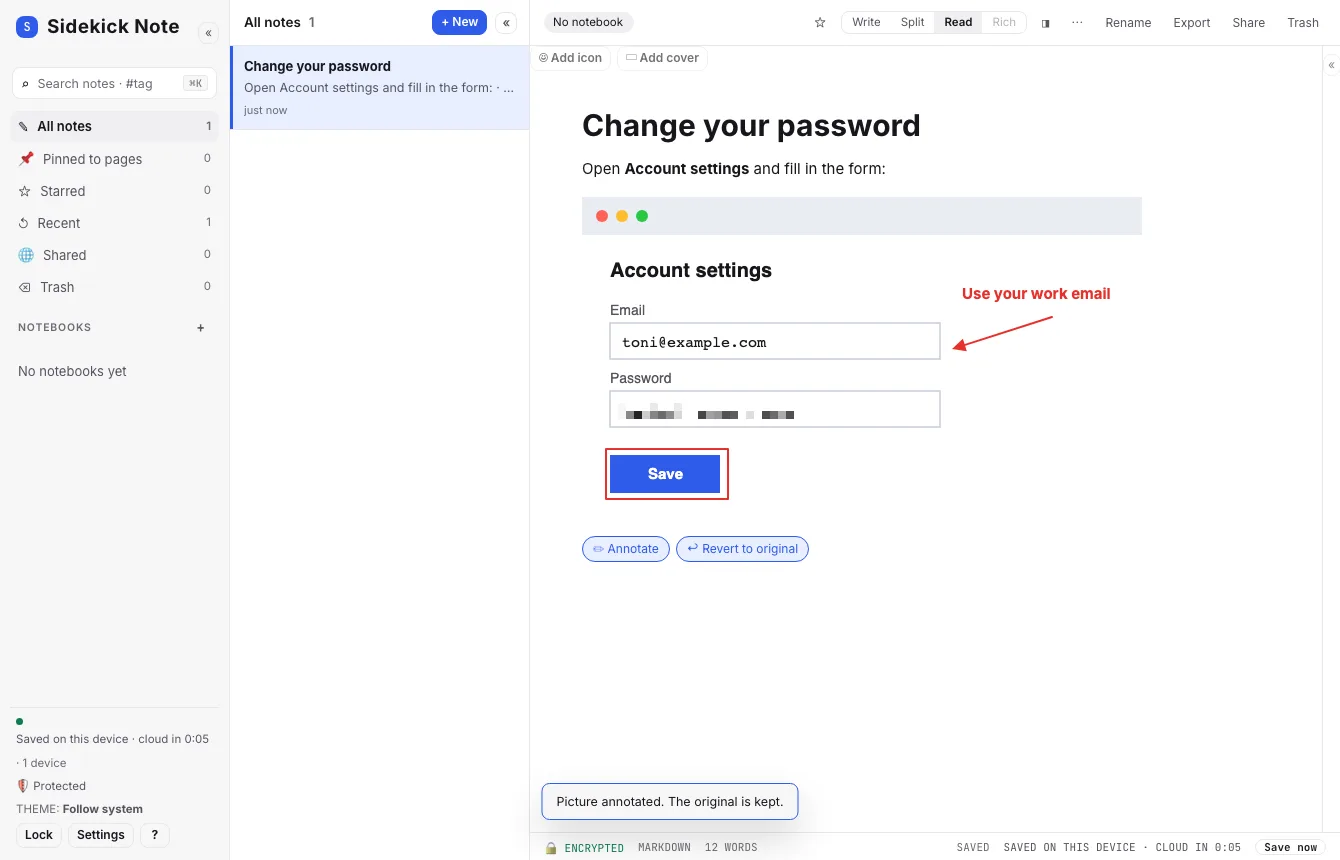
กลับไปใช้รูปต้นฉบับ
รูปที่คุณวาดทับแล้วกด Done จะมีปุ่ม ↩ Revert to original อยู่ข้าง ✏ Annotate (หรือกด ⌘KCtrlK → Revert image to original…) ยืนยันแล้วรูปแรกจะกลับมา ถ้าวาดทับรูปเดิมซ้ำ ระบบยังเก็บต้นฉบับแรกไว้ Revert จึงกลับไปที่จุดเริ่มต้นเสมอ รูปที่วาดทับจะถูกนำออกจากโน้ต ถ้าอยากเก็บไว้ทั้งสองรูป ให้ใช้ Save as copy แทน Done
ในข้อความของโน้ต รูปที่วาดทับจะมีคอมเมนต์ซ่อนต่อท้าย เช่น <!--sn-orig:…--> เป็นวิธีที่ Sidekick Note จำต้นฉบับบนทุกอุปกรณ์ของคุณ ปล่อยไว้ตามเดิม รูปต้นฉบับถูกเก็บเหมือนรูปทั่วไป จึงนับรวมในพื้นที่เก็บข้อมูลของคุณ
ปุ่ม ✏ Annotate และ ↩ Revert เดียวกันมีใน Side panel ของส่วนขยาย Chrome ในโหมด Read (ส่วนขยาย Chrome)
รูปใหญ่มาก (เกินประมาณ 24 ล้านพิกเซล) จะถูกบันทึกให้เล็กลงเล็กน้อย และ Annotator จะแจ้งให้ทราบ ไฟล์ GIF ที่เคลื่อนไหวใช้วาดทับไม่ได้ เพราะจะเหลือแค่เฟรมแรก ทุกอย่างทำในเบราว์เซอร์กับรูปที่ถอดรหัสแล้ว ไม่มีอะไรถูกส่งไปเซิร์ฟเวอร์นอกจากรูปใหม่ที่เข้ารหัสแล้ว
รูปภาพได้รับการปกป้องอย่างไร
- รูปถูกเข้ารหัส (AES-256-GCM) ในเบราว์เซอร์ เก็บไว้ในเครื่อง แล้วอัปโหลดเบื้องหลัง เฉพาะอุปกรณ์ของคุณเท่านั้นที่เปิดได้
- รูปในสมุดโน้ตส่วนตัวถูกเข้ารหัสด้วยกุญแจของสมุดโน้ตนั้น
- ออฟไลน์อยู่หรือ รูปจะรออยู่ในเครื่องและอัปโหลดเมื่อกลับมาออนไลน์ เมื่อกด Save now หรือเมื่อเปิดแอปครั้งถัดไป
ขนาดสูงสุด
| แพ็กเกจ | รูปใหญ่สุด |
|---|---|
| Free · Plus | 10 MB |
| Pro · VIP | 25 MB |
รองรับ PNG, JPEG, GIF, WebP และ AVIF ไม่รับไฟล์ SVG (เพราะอาจมีสคริปต์แฝง)
รูปภาพกับ AI
ชิป 🖼 Image ใน AI chat และคำสั่งเกี่ยวกับรูป (คำอธิบายรูป รูป → Markdown) จะแสดงเฉพาะเมื่อโมเดล AI ที่เลือกอ่านรูปได้ รูปจะถูกส่งให้ AI ก็ต่อเมื่อคุณใส่รูปในข้อความเท่านั้น ดู AI: เมนู แชต และความเป็นส่วนตัว
การส่งออกและการแชร์
ไฟล์ .html ที่ส่งออกจะฝังรูปไว้ในไฟล์ ไฟล์ .zip มีรูปเป็นไฟล์แยกข้างโน้ต ส่วนลิงก์แชร์จะไม่รวมรูป (การแชร์โน้ต)
บทความนี้มีประโยชน์ไหม
ขอบคุณ เราไม่ได้เก็บคำตอบนี้ไว้ ถ้ามีอะไรขาดไป บอกเราได้ด้านล่าง
มีอะไรขาดหรือผิดไหม เขียนถึงเราที่ support@plaazaa.com