โน้ตและการเขียน
เทมเพลต
เริ่มโน้ตจากเทมเพลตในตัว: บันทึกประจำวัน ประชุม รายงานบั๊ก README แผนเที่ยว แผนมื้ออาหาร ทบทวนประจำสัปดาห์ โปรเจกต์ มีทั้งภาษาอังกฤษและไทย พร้อมการ์ดที่ใช้งานได้
เทมเพลต คือโน้ตที่เขียนไว้ครึ่งหนึ่งแล้ว: มีหัวข้อ เช็กลิสต์ ตัวหารค่าใช้จ่าย หรือการ์ดสูตรอาหาร เลือกอันที่ต้องการ แล้ว Sidekick Note จะสร้างโน้ตใหม่ให้ พร้อมใส่ชื่อและวันที่วันนี้ ชุดเริ่มต้นฝังอยู่ในแอป ใช้ออฟไลน์ได้ และไม่เสียเครดิต AI และคุณยังบันทึกโน้ตของคุณเองเป็นเทมเพลตได้ด้วย
เริ่มโน้ตจากเทมเพลต
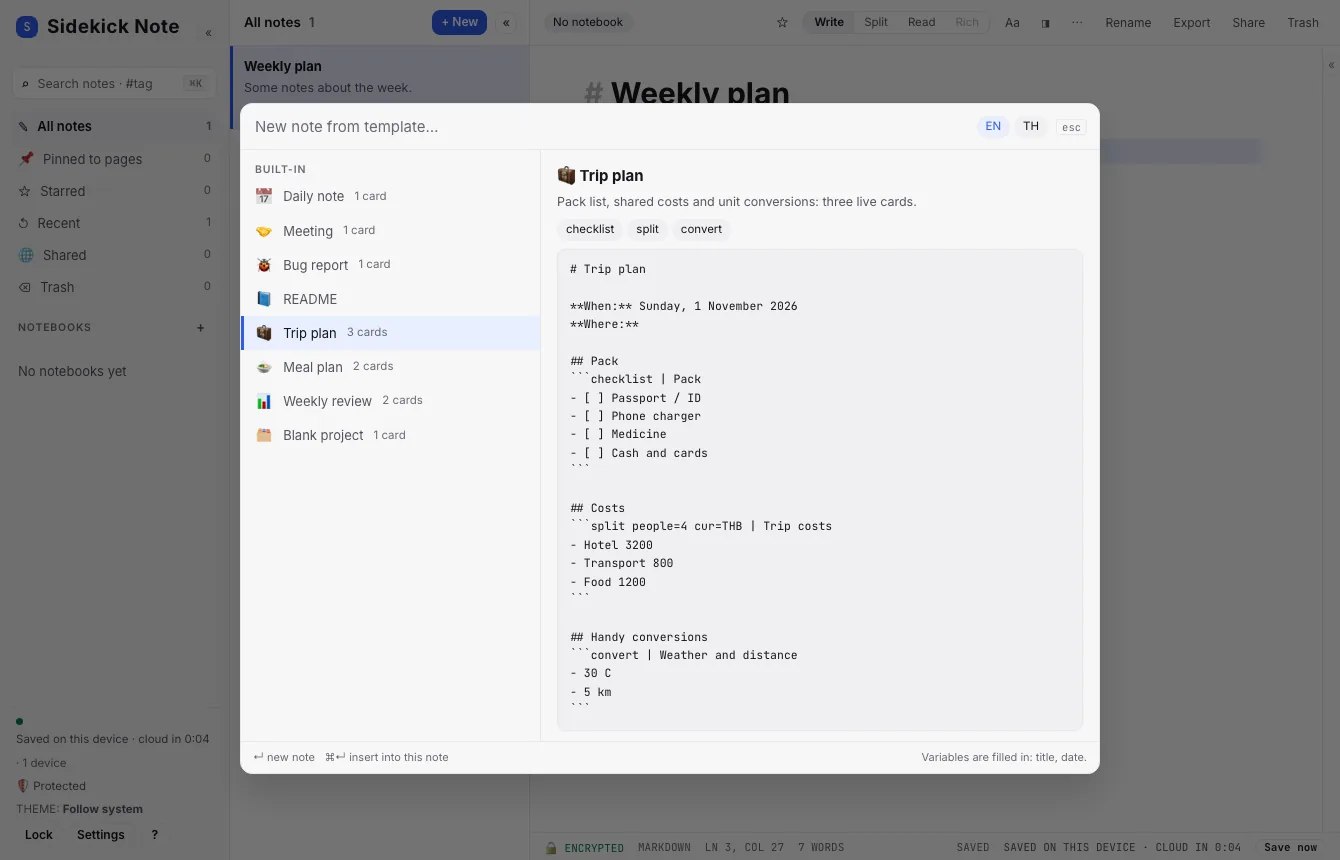
- กด ⌘KCtrlK พิมพ์ “template” แล้วเลือก New note from template จะเปิด Template picker
- เลื่อนด้วย ↑ ↓ หรือพิมพ์ค้นหา (“trip”, “meeting”, “เที่ยว”) ด้านขวาจะแสดงหน้าตาของโน้ต
- กด ↵Enter จะสร้างโน้ตใหม่ และเคอร์เซอร์จะอยู่ตรงที่คุณควรเขียนก่อน (เช่น หลัง สถานที่:)
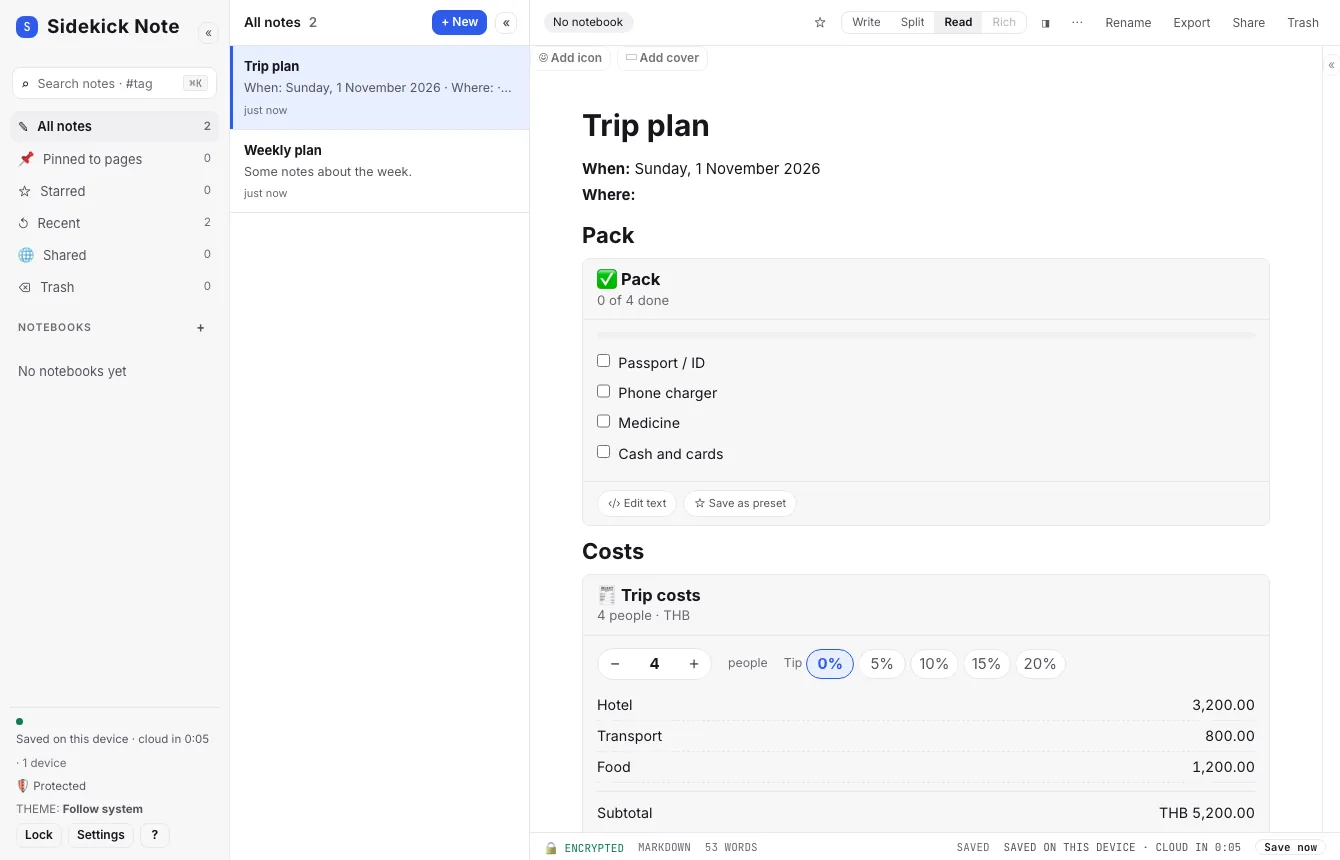
สลับโน้ตเป็น Read แล้วการ์ดจะใช้งานได้ทันที (วิดเจ็ต: การ์ดในโน้ต)
ชุดเริ่มต้น
| เทมเพลต | ได้อะไร | การ์ด |
|---|---|---|
| บันทึกประจำวัน | วันที่วันนี้ สามเรื่องสำคัญ โน้ต และพรุ่งนี้ | checklist |
| บันทึกการประชุม | วาระ มติ และงานที่ต้องทำ ติ๊กได้ | checklist |
| รายงานบั๊ก | ขั้นตอนทำซ้ำ ผลที่คาดหวัง ผลจริง สภาพแวดล้อม | checklist |
| README โปรเจกต์ | วิธีติดตั้ง วิธีใช้ การพัฒนา ไลเซนส์ | ไม่มี |
| แผนเที่ยว | ของที่ต้องเตรียม ค่าใช้จ่ายที่หารกัน แปลงหน่วย | checklist, split, convert |
| แผนมื้ออาหาร | สูตรที่ปรับจำนวนคนได้ พร้อมรายการซื้อของ | recipe, checklist |
| ทบทวนประจำสัปดาห์ | สิ่งที่ทำได้ สิ่งที่เรียนรู้ กราฟอารมณ์เล็กๆ สัปดาห์หน้า | chart, checklist |
| โปรเจกต์ใหม่ | เป้าหมาย งานที่ติ๊กได้ ลิงก์ | checklist |
ภาษาอังกฤษหรือไทย
ทุกเทมเพลตมีทั้งภาษาอังกฤษและภาษาไทย (เขียนเป็นภาษาไทยจริงๆ ไม่ได้แปลตรงตัว) ปุ่ม EN | TH ในหน้าต่างเลือกจะกำหนดว่าจะได้ภาษาไหน เริ่มต้นตามภาษาของเบราว์เซอร์ และจำค่าที่เลือกไว้บนอุปกรณ์เครื่องนี้
ใส่ลงในโน้ตที่เปิดอยู่
กด ⌘↵CtrlEnter แทน ↵Enter ในหน้าต่างเลือก เพื่อวางเทมเพลตลงในโน้ตที่เปิดอยู่ตรงเคอร์เซอร์ เป็น Change preview ที่คุณกด Accept หรือปฏิเสธได้
ทำเทมเพลตของคุณเอง
- เขียนโน้ตให้เป็นแบบที่อยากให้โน้ตใหม่ทุกอันเริ่มต้น ใช้
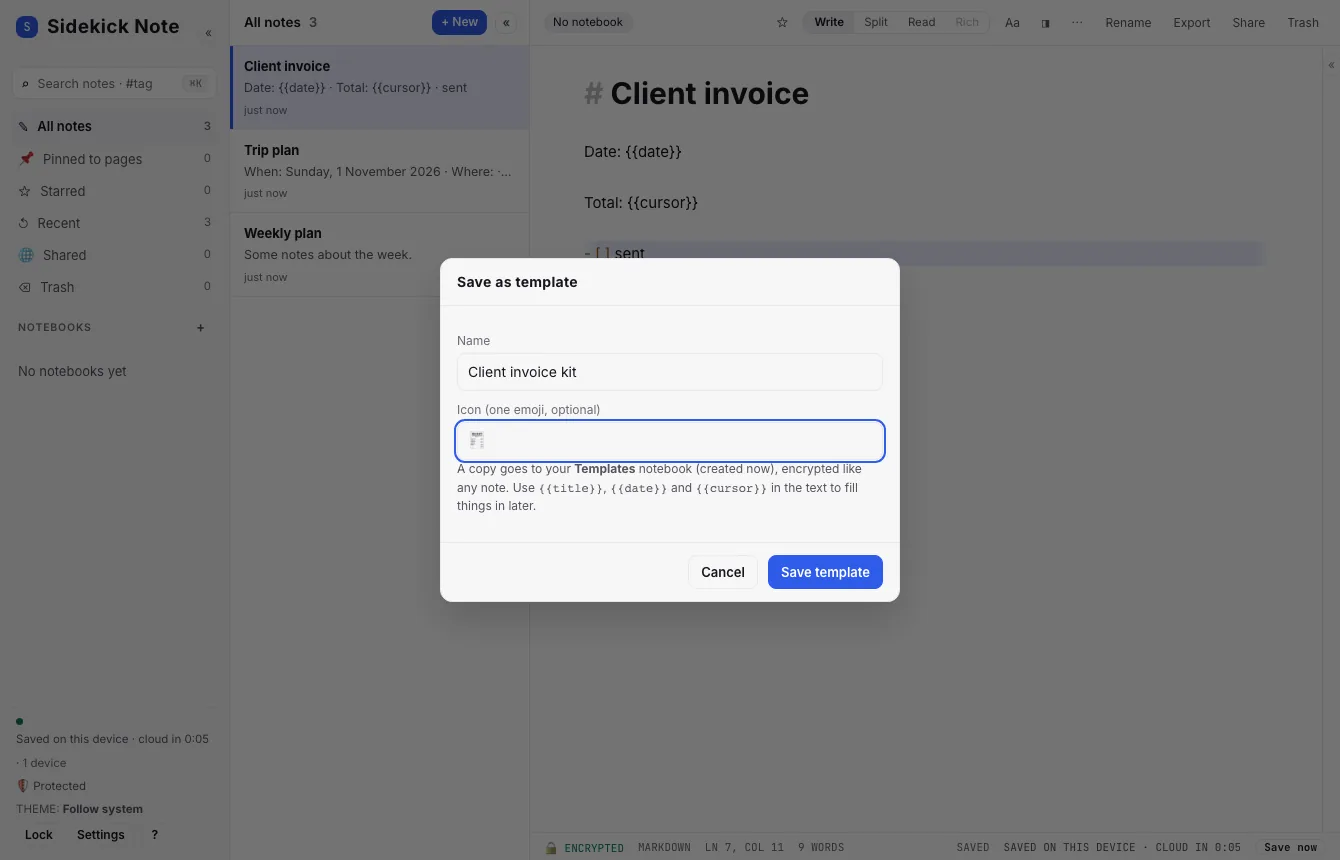
{{title}}{{date}}และ{{cursor}}ตรงที่อยากให้เติมให้ทีหลัง - กด ⌘KCtrlK พิมพ์ “template” แล้วเลือก Save note as template ตั้งชื่อ และใส่อีโมจิหนึ่งตัวถ้าต้องการ
- กด Save template สำเนาจะไปอยู่ในTemplates notebook (สร้างให้ครั้งแรก) เข้ารหัสเหมือนโน้ตทั่วไป โน้ตต้นฉบับไม่เปลี่ยน
เทมเพลตของคุณจะอยู่ในหน้าต่างเลือกใต้หัวข้อ Yours (Templates notebook) ต่อจากชุดเริ่มต้น และค้นหาได้
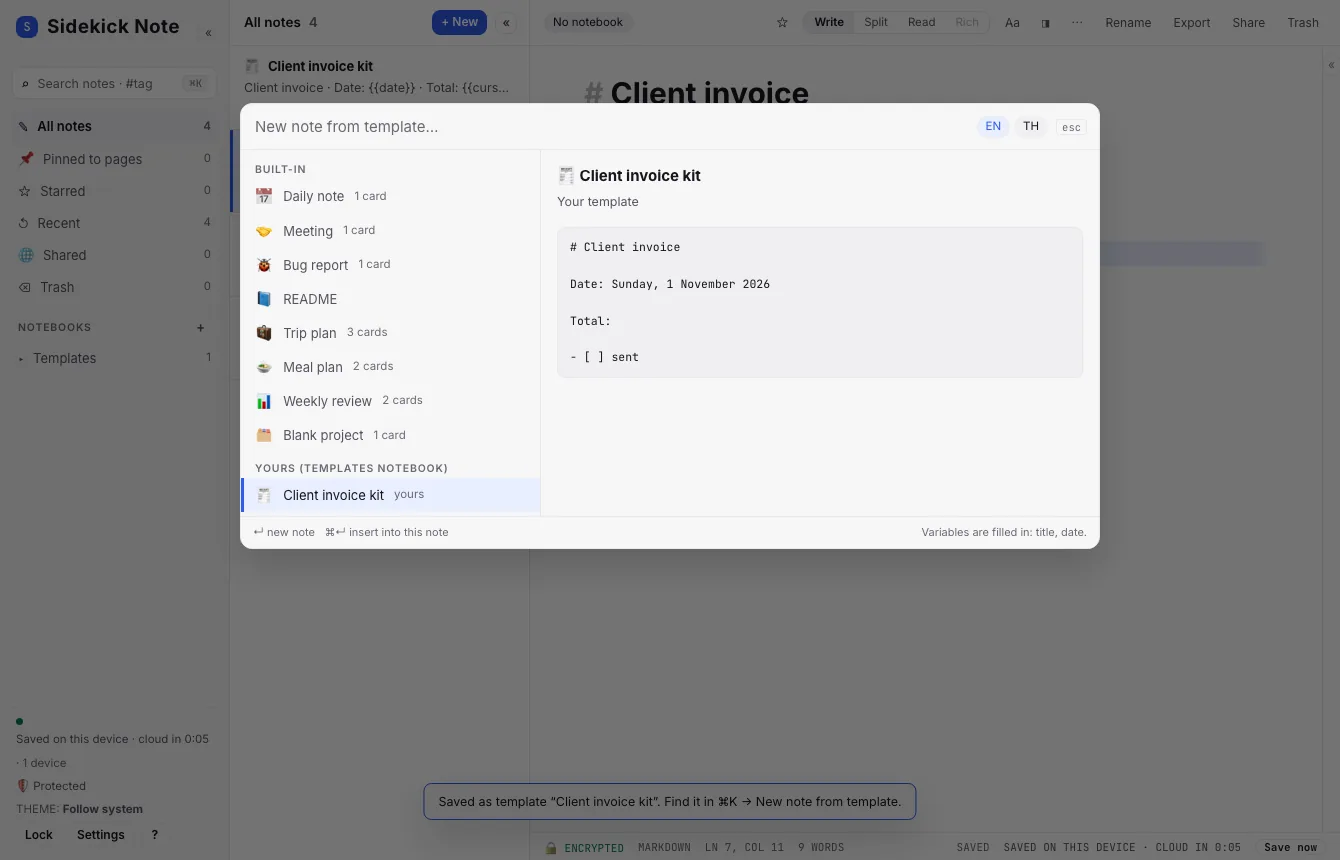
- แก้หรือลบ เปิดสมุดโน้ต Templates แล้วแก้หรือลบโน้ตได้เหมือนโน้ตอื่น มันคือโน้ตธรรมดา
- โน้ตที่สร้างจากเทมเพลตเป็นโน้ตธรรมดา ต่อให้เริ่มตอนกำลังดูสมุดโน้ต Templates อยู่ ก็จะถูกสร้างนอกสมุดนั้น จึงไม่กลายเป็นเทมเพลตโดยไม่ตั้งใจ
- สมุดโน้ตส่วนตัว โน้ตจากสมุดโน้ตส่วนตัวบันทึกเป็นเทมเพลตไม่ได้ เพราะสำเนาจะเสียความเป็นส่วนตัว ให้คัดลอกข้อความที่ต้องการไปไว้ในโน้ตปกติก่อน
ให้ AI ทำให้
ใน AI chat พิมพ์ประมาณ “ทำโน้ตนี้เป็นเทมเพลตที่ใช้ซ้ำได้” AI จะตอบเป็นข้อความเทมเพลต โดยใช้ {{title}} {{date}} และ {{cursor}} และเก็บการ์ดที่มีอยู่ไว้ใต้คำตอบกด 📄 Save as template เพื่อเก็บ AI ไม่บันทึกอะไรเอง คุณเป็นคนเลือก ตั้งชื่อ แล้วกด Save (AI: เมนู แชต และความเป็นส่วนตัว)
การ์ดสำเร็จรูป
การ์ดสำเร็จรูป (preset) คือการ์ดที่ใส่ข้อมูลไว้แล้ว เช่น รายการของไปทะเล หารมื้อเย็น 4 คน หรือกราฟน้ำหนักรายสัปดาห์ วางลงในโน้ตได้ในขั้นตอนเดียว การ์ดทั้งห้าแบบมีของในตัวแบบละสามอัน ทั้งภาษาอังกฤษและไทย
- วางเคอร์เซอร์ตรงที่อยากได้การ์ดแล้วกด ⌘KCtrlK พิมพ์ “card preset” แล้วเลือก Insert card preset…
- ดูรายการหรือพิมพ์ค้นหา (“pack”, “dinner”, “ต้มข่าไก่”) แต่ละแถวบอกว่าเป็นการ์ดชนิดไหน
- กด ↵Enter Markdown ของการ์ดจะถูกใส่ตรงเคอร์เซอร์ สลับเป็น Read แล้วใช้งานได้เลย
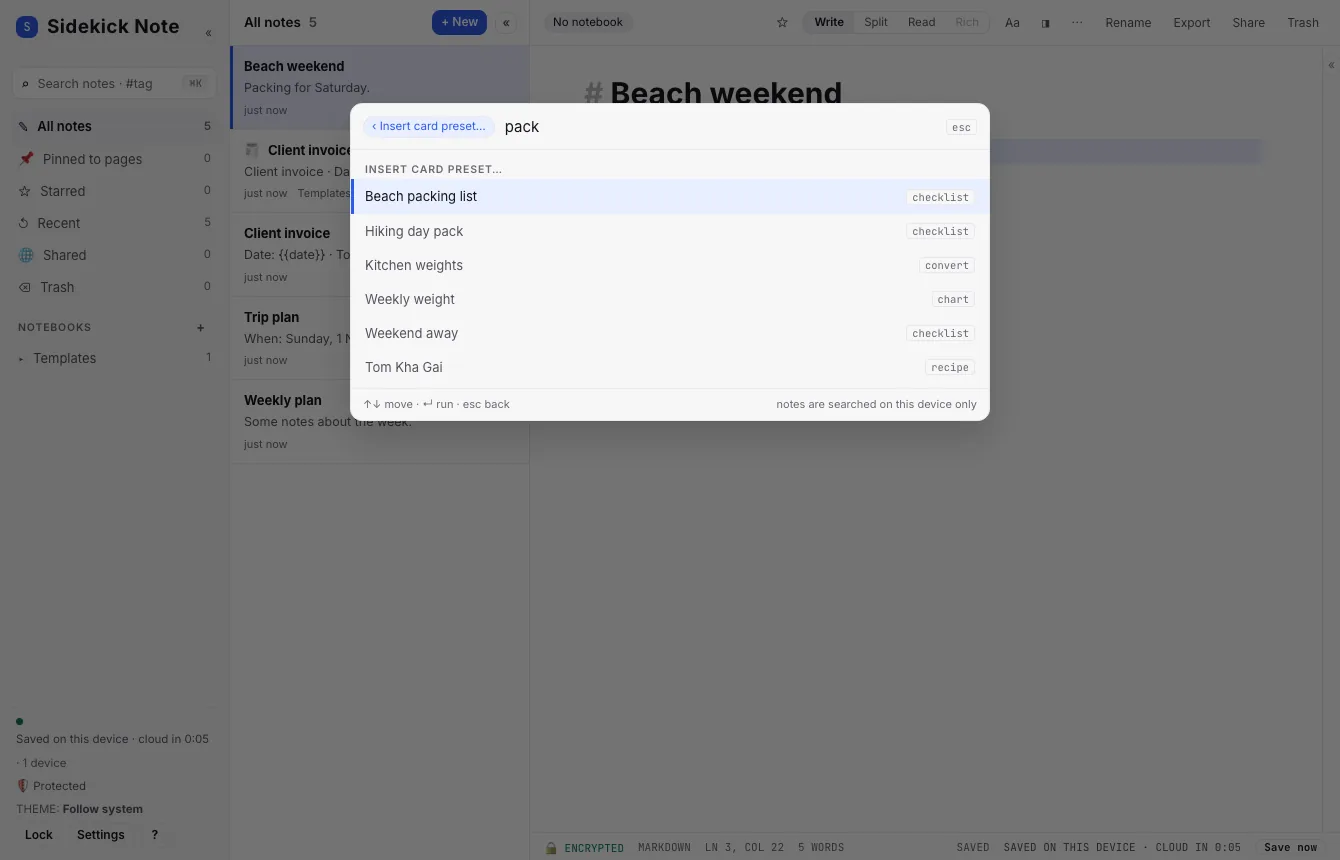
พิมพ์ชื่อ preset ลงใน ⌘KCtrlK ตรงๆ ก็ได้: Preset: Beach packing list จะขึ้นทันทีที่ค้นหา ภาษาของ preset ในตัวจะตามที่คุณเลือก EN | TH ไว้ในหน้าต่างเลือกเทมเพลต
เก็บการ์ดเป็น preset ของคุณเอง
ตั้งค่าการ์ดให้ถูกใจ แล้วกด ☆ Save as preset ที่ด้านล่างของการ์ด (ในโหมด Read หรือ Split) ตั้งชื่อ แล้วจะถูกเก็บเป็นข้อความธรรมดาในTemplates notebook ในโน้ตชื่อ Presets: checklist (หนึ่งโน้ตต่อการ์ดหนึ่งชนิด) และจะขึ้นใน Insert card preset… เป็นของคุณ
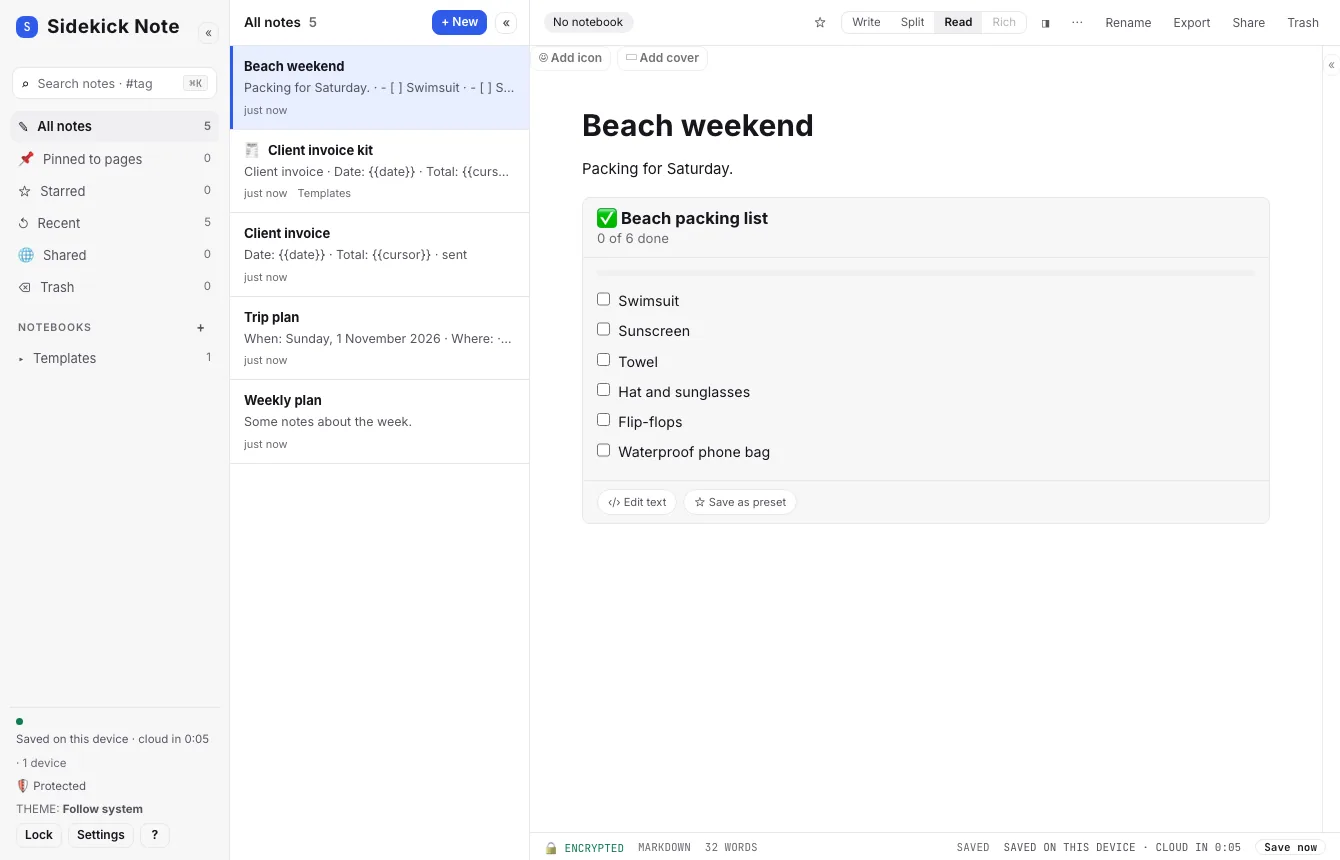
- บันทึก preset ด้วยชื่อที่เคยใช้แล้ว จะเข้าไปแทนอันเดิม
- มีได้สูงสุด 50 preset ต่อการ์ดหนึ่งชนิด แก้หรือลบได้โดยเปิดโน้ต Presets: ในสมุดโน้ต Templates ข้อความเป็น Markdown ธรรมดา
- การ์ดในสมุดโน้ตส่วนตัวบันทึกเป็น preset ไม่ได้ ด้วยเหตุผลเดียวกับเทมเพลต
- โน้ต Presets จะไม่ถูกเสนอเป็นเทมเพลตของโน้ต
อะไรถูกเติมให้
| ในเทมเพลต | ที่ได้ |
|---|---|
{{title}} | ชื่อเทมเพลต ใช้เป็นชื่อโน้ต เปลี่ยนชื่อได้ทุกเมื่อ |
{{date}} | วันนี้ เช่น “วันอาทิตย์ที่ 1 พฤศจิกายน 2026” |
{{cursor}} | ไม่เขียนอะไรลงไป แต่เคอร์เซอร์จะเริ่มที่ตรงนี้ |
แชร์และย้ายเทมเพลตของคุณ
แชร์เทมเพลตเดียวด้วยลิงก์
เปิดโน้ตที่อยากแชร์ กด ⌘KCtrlK พิมพ์ “template link” แล้วเลือก Copy template link for this note ส่งลิงก์ให้ใครก็ได้ เขาเปิดแล้วเห็นเทมเพลต (รวมการ์ด) และกด Add to my templates Sidekick Note จะให้ยืนยันก่อนเพิ่มทุกครั้ง
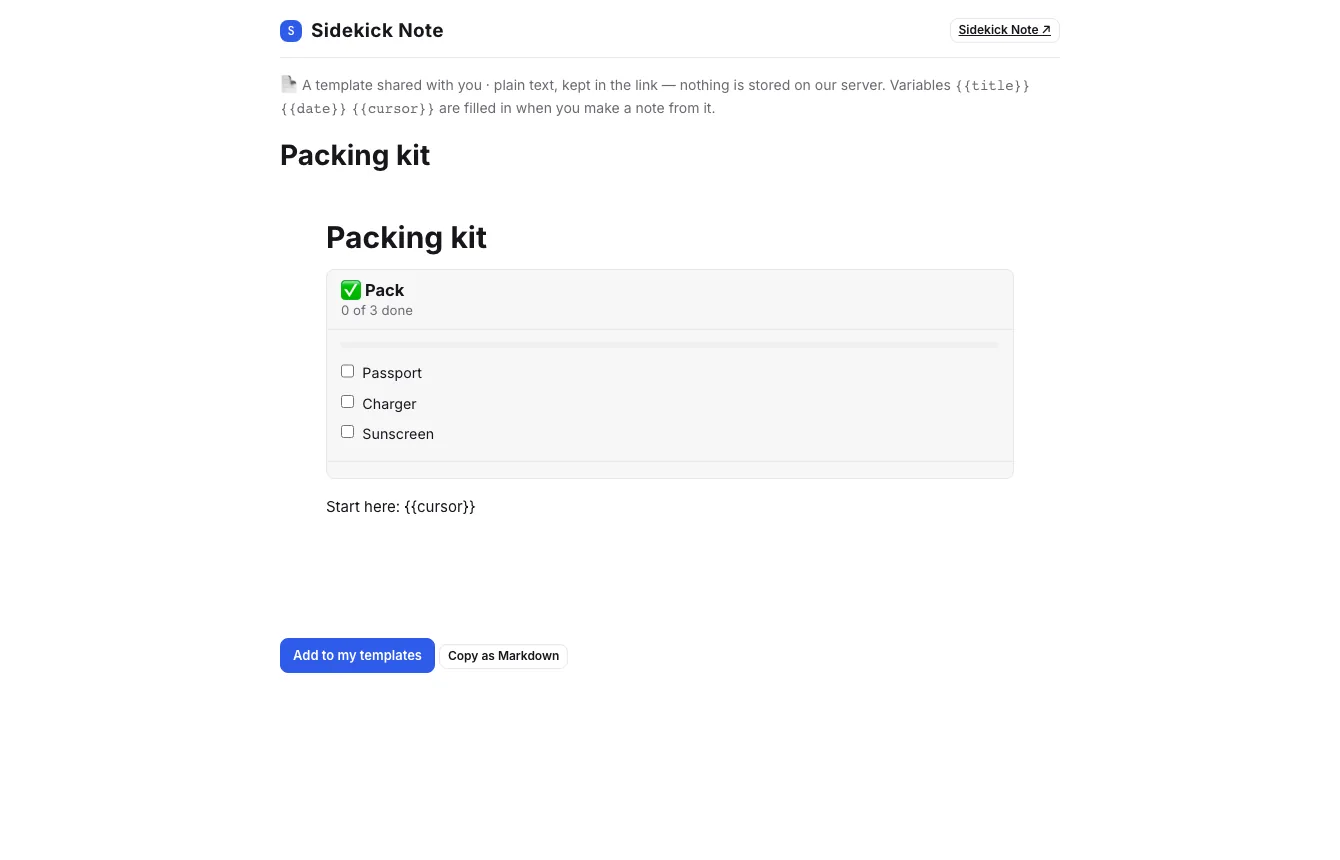
- ไม่มีอะไรถูกเก็บบนเซิร์ฟเวอร์ของเรา เทมเพลตอยู่ในลิงก์ (หลังเครื่องหมาย
#ซึ่งเบราว์เซอร์ไม่ส่งไปที่ไหน) เราอ่าน นับ หรือเรียกคืนไม่ได้ - เป็นสแนปช็อตของข้อความ การแก้ไขภายหลังไม่อยู่ในลิงก์ ใครมีลิงก์ก็อ่านข้อความได้ ให้แชร์เหมือนส่งไฟล์
- ตัวแปรยังเป็นตามที่เขียน จึงใช้ได้กับทุกคนที่นำไปใช้
- เทมเพลตยาวทำให้ลิงก์ยาว ลิงก์ที่ยาวเกินประมาณ 8,000 ตัวอักษรจะไม่ถูกสร้าง ให้ใช้ไฟล์ pack แทน
- โน้ตในสมุดโน้ตส่วนตัวแชร์เป็นลิงก์เทมเพลตไม่ได้
ย้ายทีละหลายอัน: ไฟล์ pack
กด ⌘KCtrlK แล้วเลือก Export my templates & presets… จะได้ไฟล์เดียว sidekick-templates-<วันที่>.json ที่มีเทมเพลตและการ์ดสำเร็จรูปทั้งหมดของคุณ บนบัญชีหรืออุปกรณ์อื่น เลือก Import templates & presets… แล้วเลือกไฟล์
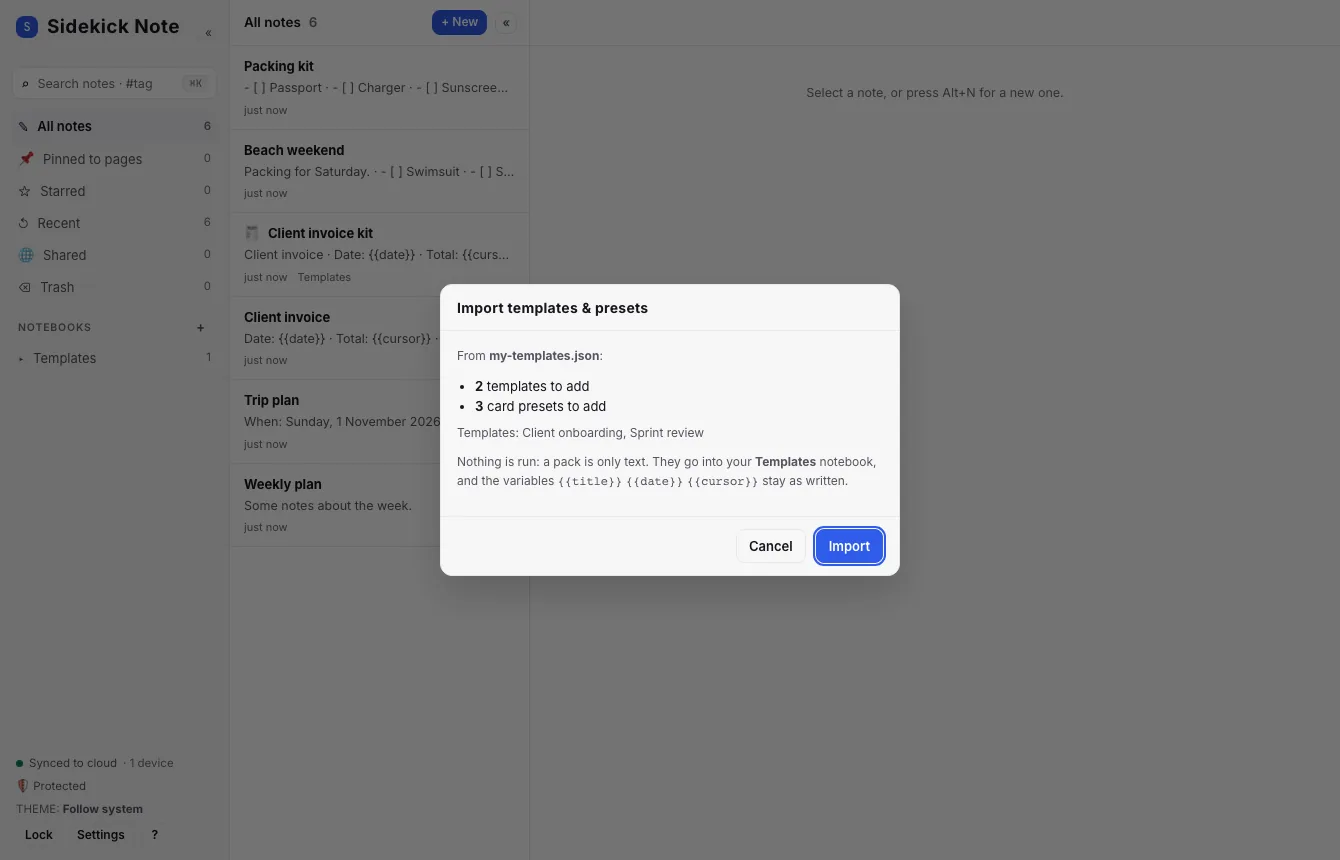
- คุณจะเห็นว่าอะไรจะถูกเพิ่ม อะไรมีอยู่แล้ว (ข้าม) และอะไรจะถูกแทนที่ (preset ชื่อเดียวกัน)
- pack เป็นแค่ข้อความ ไม่มีอะไรในนั้นถูกรัน การ์ดสำเร็จรูปทุกอันต้องยังเป็นการ์ดที่ถูกต้อง อันที่ไม่ถูกต้องจะถูกข้ามและแจ้งให้ทราบ
- ข้อจำกัด: ไฟล์ 2 MB เทมเพลต 200 อัน การ์ดสำเร็จรูป 50 อันต่อชนิดการ์ด
แกลเลอรี
แกลเลอรีเทมเพลต แสดงเทมเพลตเริ่มต้นและการ์ดสำเร็จรูปทุกอันพร้อมข้อความ ปุ่ม เปิดใน Sidekick Note บนเทมเพลตจะเพิ่มเข้าเทมเพลตของคุณแบบเดียวกับลิงก์ที่แชร์ เป็นแกลเลอรีของเราเอง แกลเลอรีของชุมชนยังไม่มีแผน
ในส่วนขยาย Chrome
Side panel มีเทมเพลตเหมือนกัน กดปุ่ม 📄 ข้างไอคอนมุมมอง: New note from template Save note as template Insert card preset… Copy template link for this note และ Export / Import templates & presets โน้ตที่สร้างจากเทมเพลตจะถูกปักหมุดกับหน้าที่คุณเปิดอยู่ เหมือน + New การ์ดในโหมด Read มี ☆ Save as preset และ AI chat มี 📄 Save as template ใต้คำตอบที่เป็นเทมเพลต เทมเพลตและการ์ดสำเร็จรูปของคุณเป็นโน้ตเดียวกับในเว็บแอป จึงซิงก์กัน หากต้องเพิ่มเทมเพลตที่มีคนส่งเป็นลิงก์ ให้เปิดลิงก์ในเบราว์เซอร์ (จะเปิดเว็บแอปที่คุณยืนยัน) แล้วจะปรากฏในส่วนขยายด้วย (ส่วนขยาย Chrome)
สิ่งที่จะมาต่อ
- แกลเลอรีของชุมชน ที่ให้ทุกคนแชร์เทมเพลต (ต้องมีการดูแลเนื้อหา จึงเป็นเรื่องที่ต้องตัดสินใจ ไม่ใช่คำสัญญา)
เทมเพลตไม่เปลี่ยนโน้ตเดิมของคุณ
บทความนี้มีประโยชน์ไหม
ขอบคุณ เราไม่ได้เก็บคำตอบนี้ไว้ ถ้ามีอะไรขาดไป บอกเราได้ด้านล่าง
มีอะไรขาดหรือผิดไหม เขียนถึงเราที่ support@plaazaa.com