AI
AI: เมนู แชต และความเป็นส่วนตัว
AI menu (⌘J) change preview, smart paste, AI chat พร้อม Context chips โมเดล เครดิต และสิ่งที่ถูกส่งออกไปจริง ๆ
AI ใน Sidekick Note ทำงานเฉพาะเมื่อคุณสั่ง บอกก่อนว่าจะส่งอะไรออกไป และไม่แก้โน้ตของคุณถ้าคุณยังไม่ตกลง ทุกการแก้ไขเปิดเป็น change preview ให้คุณยอมรับหรือปฏิเสธ
AI menu (⌘JCtrlJ)
- เลือกข้อความ (หรือไม่เลือก เพื่อใช้ทั้งโน้ต) แล้วกด ⌘JCtrlJ
- ส่วนหัวบอกชัดว่าอะไรจะไปที่ไหน เช่น “Sent to Sidekick AI: this selection” (ส่งให้ Sidekick AI: ข้อความที่เลือก) พร้อมโมเดลและเครดิตที่เหลือ
- พิมพ์เพื่อกรอง แล้วกด ↵Enter เพื่อสั่งงาน
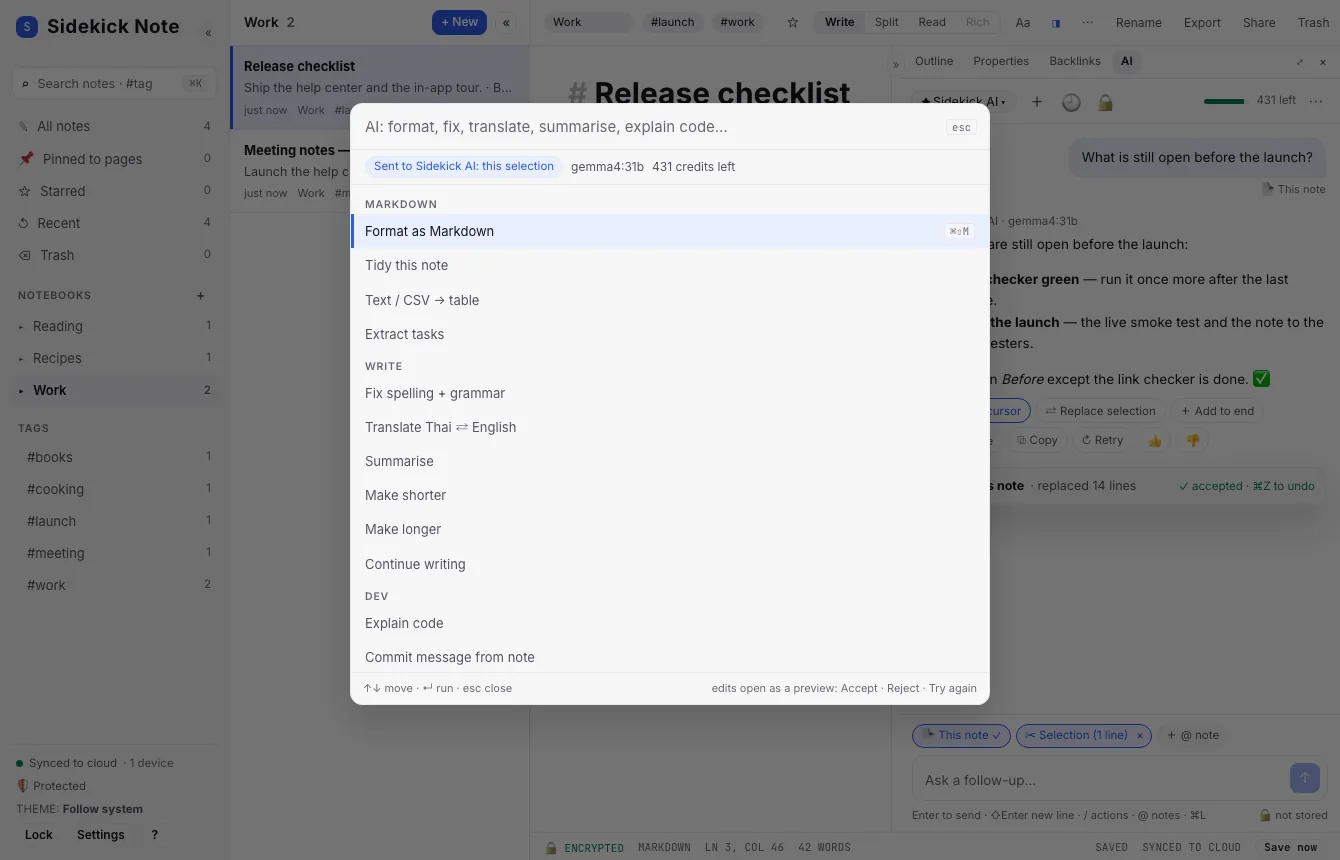
คำสั่งที่มี:
- Markdown: จัดรูปแบบเป็น Markdown (⌘⇧MCtrlShiftM) · จัดโน้ตให้เรียบร้อย · ข้อความ / CSV → ตาราง · ดึงรายการงานออกมา
- การเขียน: แก้คำสะกดและไวยากรณ์ · แปลไทย ⇄ อังกฤษ · สรุป · ทำให้สั้นลง · ทำให้ยาวขึ้น · เขียนต่อ
- นักพัฒนา: อธิบายโค้ด · ข้อความ commit · README · Regex / SQL / cron จากคำพูด
- จัดระเบียบ: แนะนำชื่อและแท็ก YAML: แก้ · อธิบาย · เขียนจากคำพูด · .env / JSON → YAML
- รูปภาพ: คำอธิบายรูป · รูป → Markdown (เฉพาะเมื่อโมเดลอ่านรูปได้)
ในแอป ชื่อคำสั่งเป็นภาษาอังกฤษ เช่น Tidy this note, Translate Thai ⇄ English, Summarise
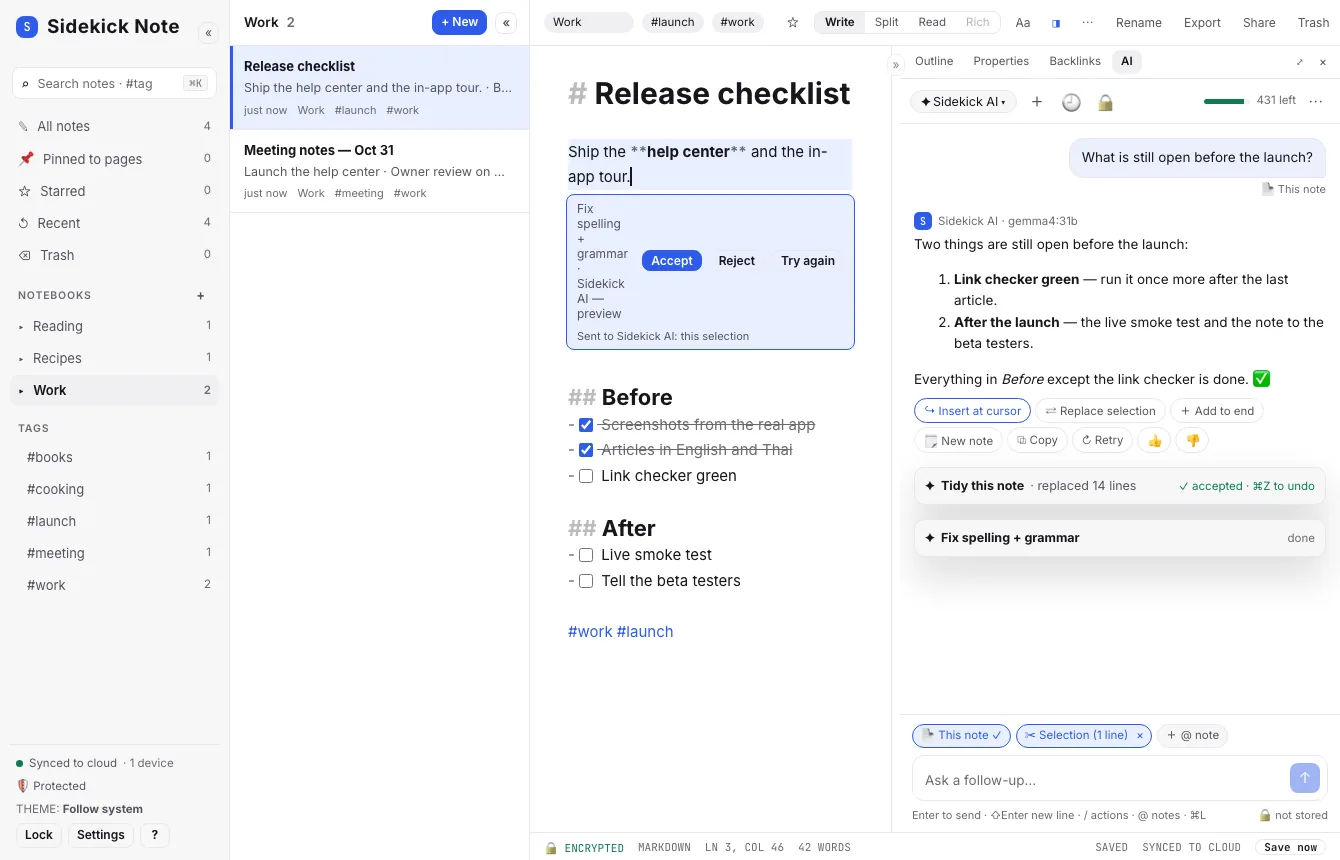
Change preview
การแก้ไขของ AI จะแสดงใน Editor เป็นส่วนที่ต่าง ข้อความที่ถูกลบมีขีดฆ่า ข้อความใหม่มีไฮไลต์ ขณะที่ AI กำลังเขียน Preview bar มีปุ่ม:
- Accept (⌘↵CtrlEnter) เก็บไว้ กด ⌘ZCtrlZ ครั้งเดียวเพื่อเลิกทำทั้งหมด
- Reject (Esc) ไม่มีอะไรเปลี่ยน
- Try again ขอแบบใหม่ Stop หยุดขณะยังเขียนอยู่
Smart paste
วางข้อความที่ไม่เป็นระเบียบ (เช่นคัดลอกจาก PDF หรืออีเมล) แล้วจะมี Smart paste offer เล็ก ๆ ถามว่า “Format it as Markdown?” (จัดเป็น Markdown ไหม) จะไม่ทำงานเอง ถ้าคลิกจะเปิด change preview ตามปกติ ปิดข้อเสนอนี้ได้ที่ Settings → AI
AI chat (⌘LCtrlL)
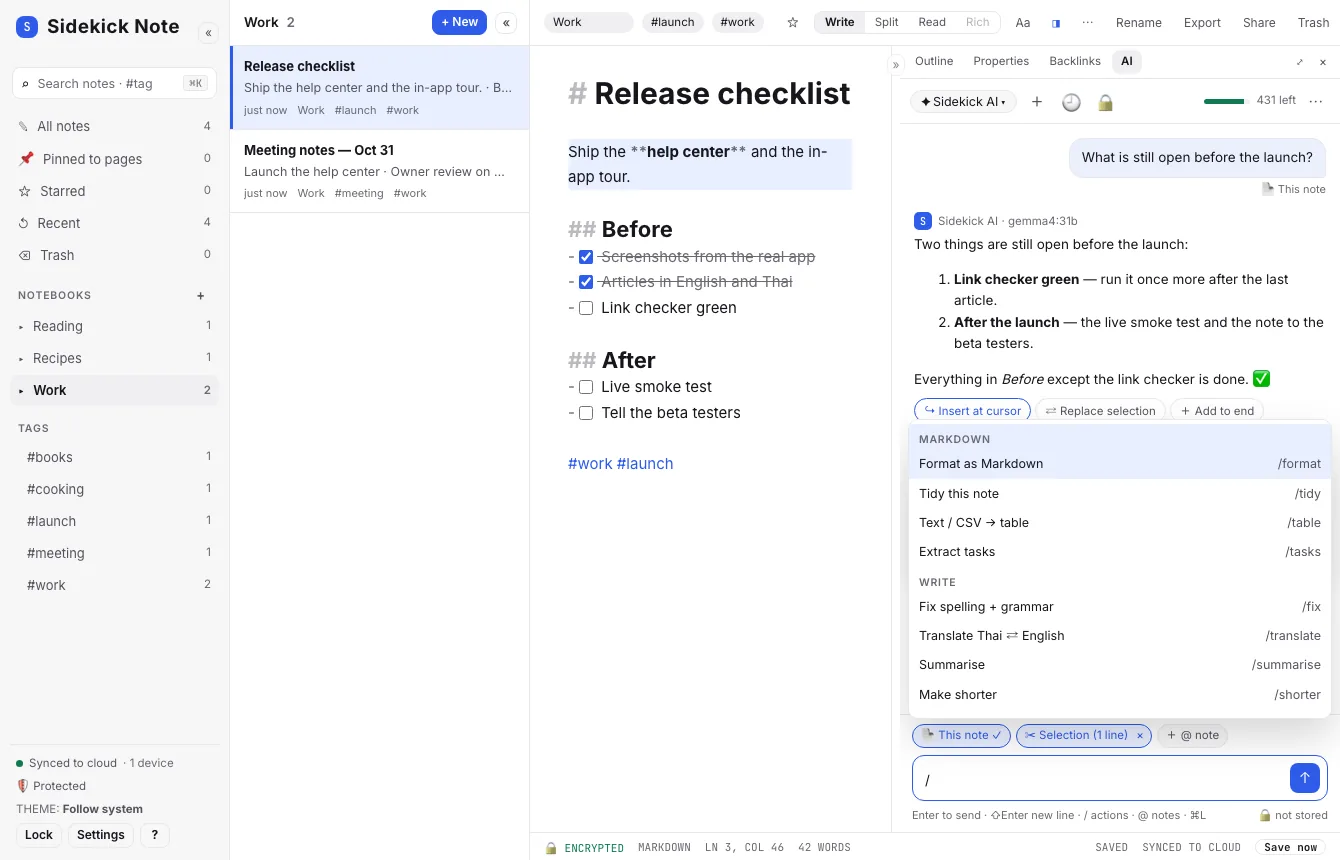
AI tab ใน Right panel คือแชตเกี่ยวกับโน้ตที่เปิดอยู่ ⌘LCtrlL เปิดแชตและวางเคอร์เซอร์ใน Input box
- Context chips บอกชัดว่าอะไรถูกส่งไปพร้อมข้อความ: 📄 This note (คลิกเพื่อไม่ส่ง) ✂ Selection (ขึ้นเมื่อเลือกข้อความ) @notes (พิมพ์
@แล้วเลือกโน้ตอื่น) 🖼 Image (กับโมเดลที่อ่านรูปได้) ในส่วนขยาย Chrome ยังมี 🌐 This page ซึ่งปิดไว้จนกว่าคุณจะเปิด - พิมพ์
/เพื่อใช้คำสั่งเดียวกับ AI menu - ทุกคำตอบมี Insert at cursor, Replace selection, Add to end, New note, Copy และ Retry โดย Insert, Replace และ Add จะเปิด change preview
- ↵Enter ส่ง ⇧↵ShiftEnter ขึ้นบรรทัดใหม่ Stop (หรือ Esc) หยุดคำตอบ
- แชตยาว: ข้อความเก่า ๆ จะถูกตัดออกให้พอดี และคำตอบจะบอกเมื่อเกิดขึ้น
ประวัติ
🕘 History แสดงแชตของโน้ตนี้ ปุ่ม + เริ่มแชตใหม่ แชตถูกเข้ารหัสและซิงก์เหมือนโน้ต (เก็บ 50 ข้อความล่าสุดต่อแชต) ปิด Keep AI chats (⋯ หรือ Settings → AI) เพื่อเก็บแชตใหม่ไว้ในหน่วยความจำของเครื่องนี้เท่านั้น Settings → AI → Delete all AI chats ลบแชตทั้งหมด
การ์ดจาก AI chat
ขอสูตรอาหารแล้วคำตอบจะมาเป็นการ์ด พร้อมปุ่ม Insert card only, Card to end และ Replace card in note ใต้คำตอบ (ผ่าน change preview) พิมพ์ว่า “ทำให้เป็นเจ” หรือ “เพิ่มเป็นสองเท่า” เพื่อแก้การ์ดที่อยู่ในโน้ตแล้ว ขอคอร์ดเพลงแล้วจะได้การ์ดสมุดเพลง (วิดเจ็ต: การ์ดในโน้ต) ตรวจปริมาณเสมอ การ์ดจะมีป้าย “AI-written” จนกว่าคุณจะแก้ รายละเอียดที่ วิดเจ็ต: การ์ดในโน้ต
เทมเพลตจาก AI chat
ขอเทมเพลต (“ทำโน้ตนี้เป็นเทมเพลตที่ใช้ซ้ำได้” “ทำเทมเพลตบันทึกการประชุม”) แล้วคำตอบจะเป็นข้อความเทมเพลต ใส่ {{title}} {{date}} และ {{cursor}} ในที่ที่เหมาะ และเก็บการ์ดไว้ ใต้คำตอบกด 📄 Save as template เพื่อเก็บไว้ในสมุดโน้ต Templates หลังตั้งชื่อ AI ไม่บันทึกอะไรเอง (เทมเพลต)
ตัวเลือก AI และโมเดล
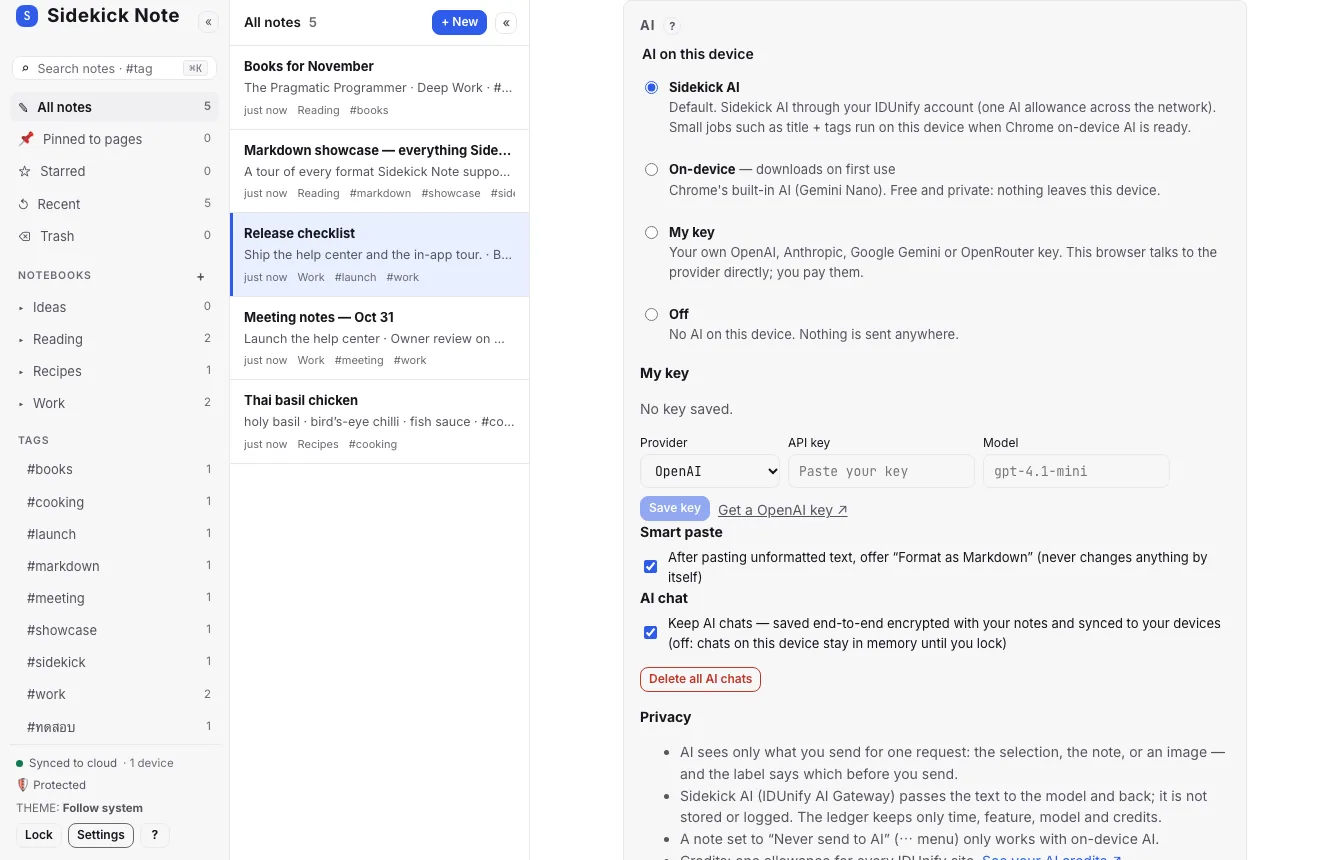
Settings → AI เลือกวิธีใช้ AI สำหรับเครื่องนี้:
| ตัวเลือก | ทำงานอย่างไร |
|---|---|
| Sidekick AI (ค่าเริ่มต้น) | บริการ AI ของเราผ่านบัญชี IDUnify มีเครดิตรายเดือน งานเล็ก ๆ (ชื่อและแท็ก) ทำบนเครื่องเมื่อ Chrome พร้อม |
| On-device | AI ที่มากับ Chrome ทำงานบนคอมพิวเตอร์ของคุณ ไม่มีอะไรออกจากเครื่อง มีคำสั่งน้อยกว่า |
| My key | ใช้คีย์ของคุณเองจาก OpenAI, Anthropic, Gemini หรือ OpenRouter เบราว์เซอร์คุยกับบริการนั้นโดยตรง คีย์ถูกเก็บแบบเข้ารหัสเหมือนโน้ต |
| Off | ไม่ใช้ AI ไม่มีอะไรถูกส่งไปไหน |
ตัวเลือกโมเดลใน AI header แสดงโมเดลที่แพ็กเกจของคุณใช้ได้ (ค่าเริ่มต้น gemma4:31b) เลือกแยกตามเครื่อง
เครดิต
Sidekick AI ใช้เครดิต AI จากบัญชี IDUnify ของคุณ มีโควตารายเดือนและขีดจำกัดรายวันเพื่อความปลอดภัย ใช้ร่วมกันกับเว็บไซต์อื่นที่ใช้ IDUnify Credits meter แสดงเครดิตที่เหลือ คลิกเพื่อเปิดหน้าเครดิต AI ของคุณ ถ้าเครดิตหมด จะมีข้อความแจ้งพร้อมลิงก์ หรือเปลี่ยนไปใช้ On-device หรือ My key ได้ อ่านต่อที่ แพ็กเกจและเครดิต AI
ความเป็นส่วนตัว: อะไรถูกส่งออกไป
- เฉพาะสิ่งที่คุณถาม: ข้อความที่เลือก ทั้งโน้ต หรือชิปในแชต ไม่มีอะไรทำงานเบื้องหลัง
- ข้อความถูกส่งเป็นข้อมูล ไม่ใช่คำสั่ง และไม่ถูกเก็บไว้โดย Sidekick Note หรือบริการ AI เราไม่เคยใช้โน้ตไปฝึก AI
- Never send to AI (Note menu ⋯ หรือ ⌘KCtrlK): AI บนคลาวด์จะปฏิเสธโน้ตนั้น รวมถึงเมื่อมีการ @ ถึงโน้ตนั้นในแชต ส่วน AI บนเครื่องยังใช้ได้
- สมุดโน้ตส่วนตัว: ก่อนส่งโน้ตส่วนตัวไปให้ AI บนคลาวด์ แอปจะถามหนึ่งครั้งต่อโน้ตต่อการใช้งาน AI บนเครื่องไม่ต้องยืนยัน
- ปิด AI บนเครื่องใด เครื่องนั้นจะไม่ส่งอะไรออกไปเลย
บทความนี้มีประโยชน์ไหม
ขอบคุณ เราไม่ได้เก็บคำตอบนี้ไว้ ถ้ามีอะไรขาดไป บอกเราได้ด้านล่าง
มีอะไรขาดหรือผิดไหม เขียนถึงเราที่ support@plaazaa.com