ข้อมูลและบัญชีของคุณ
ส่งออกและนำเข้า
นำโน้ตไปใช้ที่ไหนก็ได้ในรูปแบบ .md, .html หรือ .zip นำเข้าไฟล์ Markdown โฟลเดอร์ Obsidian vault และไฟล์จาก Notion และนำโน้ตจากส่วนขยาย Sidekick รุ่นเก่าเข้ามา
โน้ตของคุณเป็น Markdown ธรรมดา และเป็นของคุณเสมอ การส่งออกทำบนเครื่องของคุณจากโน้ตที่ถอดรหัสแล้ว ไม่มีอะไรถูกส่งไปที่เซิร์ฟเวอร์
ส่งออกโน้ตเดียว
- Export ใน Note bar → .md (Markdown) หรือ .html (หน้าเว็บที่ฝังรูป สูตรคณิต และไดอะแกรมไว้ในตัว เปิดในเบราว์เซอร์ไหนก็ได้ ไม่ต้องใช้อินเทอร์เน็ต)
- Print / Save as PDF ใน Note menu (⋯)
- Copy as Markdown / rich text / HTML ใน Note menu สำหรับวางในอีเมลหรือเอกสาร
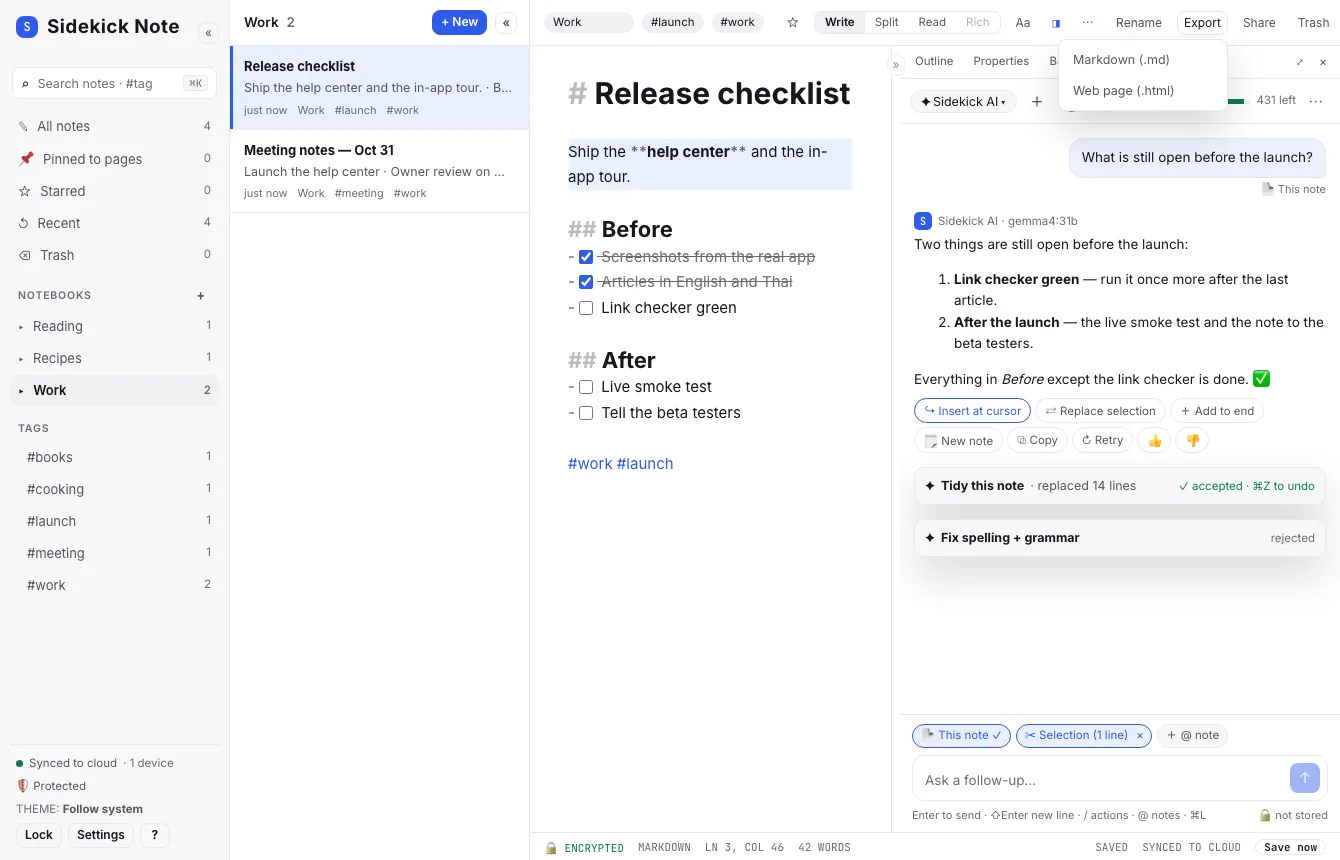
ส่งออกทั้งหมด
Settings → Export → Export everything (.zip) ในไฟล์ .zip มี:
- ไฟล์
.mdหนึ่งไฟล์ต่อโน้ต อยู่ในโฟลเดอร์ตามชื่อสมุดโน้ต (ถังขยะอยู่ในTrash/) พร้อมสำเนา.htmlของแต่ละโน้ต - รูปภาพเป็นไฟล์ ลิงก์จากโน้ต
- ไฟล์ JSON ที่มีทุกโน้ตและรายละเอียด (แท็ก วันที่ สมุดโน้ต)
ไฟล์ pack เทมเพลต
เทมเพลตและการ์ดสำเร็จรูปของคุณมีการส่งออกของตัวเอง: ⌘K → Export my templates & presets… จะบันทึกไฟล์ sidekick-templates-<วันที่>.json ไฟล์เดียว บนบัญชีหรืออุปกรณ์อื่น ⌘K → Import templates & presets… จะแสดงสิ่งที่จะเพิ่ม ข้าม หรือแทนที่ก่อนเปลี่ยนอะไร pack เป็นแค่ข้อความ (ไม่มีอะไรในนั้นถูกรัน) และยังรวมอยู่ใน Export everything เป็นโน้ตธรรมดาในโฟลเดอร์ Templates รายละเอียดและข้อจำกัด: เทมเพลต
นำเข้าจากส่วนขยาย Sidekick รุ่นเก่า
ถ้าคุณเคยใช้ส่วนขยายรุ่นก่อน “Sidekick — Browser Utility Belt” ด้วยอีเมลเดียวกัน Sidekick Note จะพบโน้ตเหล่านั้นและแสดงแถบแจ้ง
- Settings → Old Sidekick extension (หรือปุ่มบนแถบแจ้ง)
- ตรวจดูตัวอย่าง แล้วกด Import โน้ตจะถูกเข้ารหัสและซิงก์เหมือนโน้ตอื่น
- สำเนาเดิมยังอยู่ ลบทีหลังได้ด้วย Delete old copy… เมื่อพอใจแล้วเท่านั้น
คีย์ AI จากส่วนขยายเก่าไม่ได้ย้ายมาด้วย ถ้าใช้คีย์ของตัวเอง ให้ใส่ใหม่ที่ Settings → AI
นำเข้าไฟล์ Markdown
Settings → Import Markdown → Import Markdown files… (หรือ ⌘KCtrlK → import) หรือลากไฟล์ .md .markdown .txt มาวางบนหน้าต่าง: ไฟล์ละหนึ่งโน้ต ถ้าวางลงบนโน้ตที่เปิดอยู่ เลือก Insert here หรือ Import as new note ได้ คู่มือเต็มพร้อมรูป: นำเข้าโน้ต
นำเข้าโฟลเดอร์ Obsidian vault หรือไฟล์ส่งออกจาก Notion
Settings → Import a folder or .zip… หรือลากโฟลเดอร์/.zip มาวางบนหน้าต่าง Sidekick Note ตรวจจับ Obsidian และ Notion เอง แสดงตัวอย่าง เปลี่ยนโฟลเดอร์เป็นสมุดบันทึก คง [[ลิงก์]] เข้ารหัสรูป และนำเข้าซ้ำได้อย่างปลอดภัย ขั้นตอนของแต่ละแอป สิ่งที่แปลง ข้อจำกัด และวิธีแก้: นำเข้าโน้ต
โน้ตจากแอปอื่น
Obsidian, Notion, Bear, Joplin, Logseq, Evernote, Google Keep, Day One, เอกสาร Word และหน้าเว็บที่บันทึกไว้ อยู่ใน นำเข้าโน้ต ซึ่งอธิบาย Apple Notes และ Simplenote ด้วย ส่วนแอปอื่นที่ส่งออกเป็นไฟล์ Markdown ธรรมดาลงโฟลเดอร์ได้ ใช้การนำเข้าโฟลเดอร์ ส่วนหน้าเว็บและเอกสาร Word ที่วางจะถูกแปลงเป็น Markdown (การเขียนด้วย Markdown)
บทความนี้มีประโยชน์ไหม
ขอบคุณ เราไม่ได้เก็บคำตอบนี้ไว้ ถ้ามีอะไรขาดไป บอกเราได้ด้านล่าง
มีอะไรขาดหรือผิดไหม เขียนถึงเราที่ support@plaazaa.com