ซิงก์ การปกป้อง และการแชร์
การปกป้องและสมุดโน้ตส่วนตัว
การปกป้องแบบมาตรฐานสำหรับทุกโน้ตโดยอัตโนมัติ และสมุดโน้ตส่วนตัวที่มีรหัสผ่านและรหัสกู้คืนของตัวเอง เพื่อความเป็นส่วนตัวแบบ end-to-end
ปกป้องโดยอัตโนมัติ และเป็นส่วนตัวเมื่อคุณต้องการ โน้ตและรูปภาพทุกชิ้นถูกเข้ารหัสบนเครื่องของคุณ และยังเข้ารหัสอยู่บนคลาวด์ของเรา คุณเลือกได้ว่าแต่ละสมุดโน้ตจะเป็นส่วนตัวแค่ไหน
การปกป้องแบบมาตรฐาน (ทุกโน้ต)
- โน้ตของคุณถูกเข้ารหัสด้วยกุญแจสุ่มที่สร้างขึ้นสำหรับบัญชีของคุณ (AES-256)
- กุญแจนั้นถูกล็อกอีกชั้นด้วยกุญแจใน Google Cloud Key Management Service และเปิดได้เฉพาะสำหรับบัญชีของคุณที่ลงชื่อเข้าใช้อยู่ ทีมงานของเราเปิดดูโน้ตไม่ได้ และโน้ตไม่เคยถูกใช้เพื่อโฆษณาหรือฝึก AI
- ไม่มีรหัสผ่านให้ต้องจำ ลงชื่อเข้าใช้ด้วย IDUnify บนเครื่องไหนก็เห็นโน้ต เครื่องหายก็แค่ลงชื่อเข้าใช้ที่เครื่องอื่น
- กุญแจอยู่ในเครื่อง (ในรูปแบบที่คัดลอกออกไปไม่ได้) จนกว่าคุณจะ Sign out
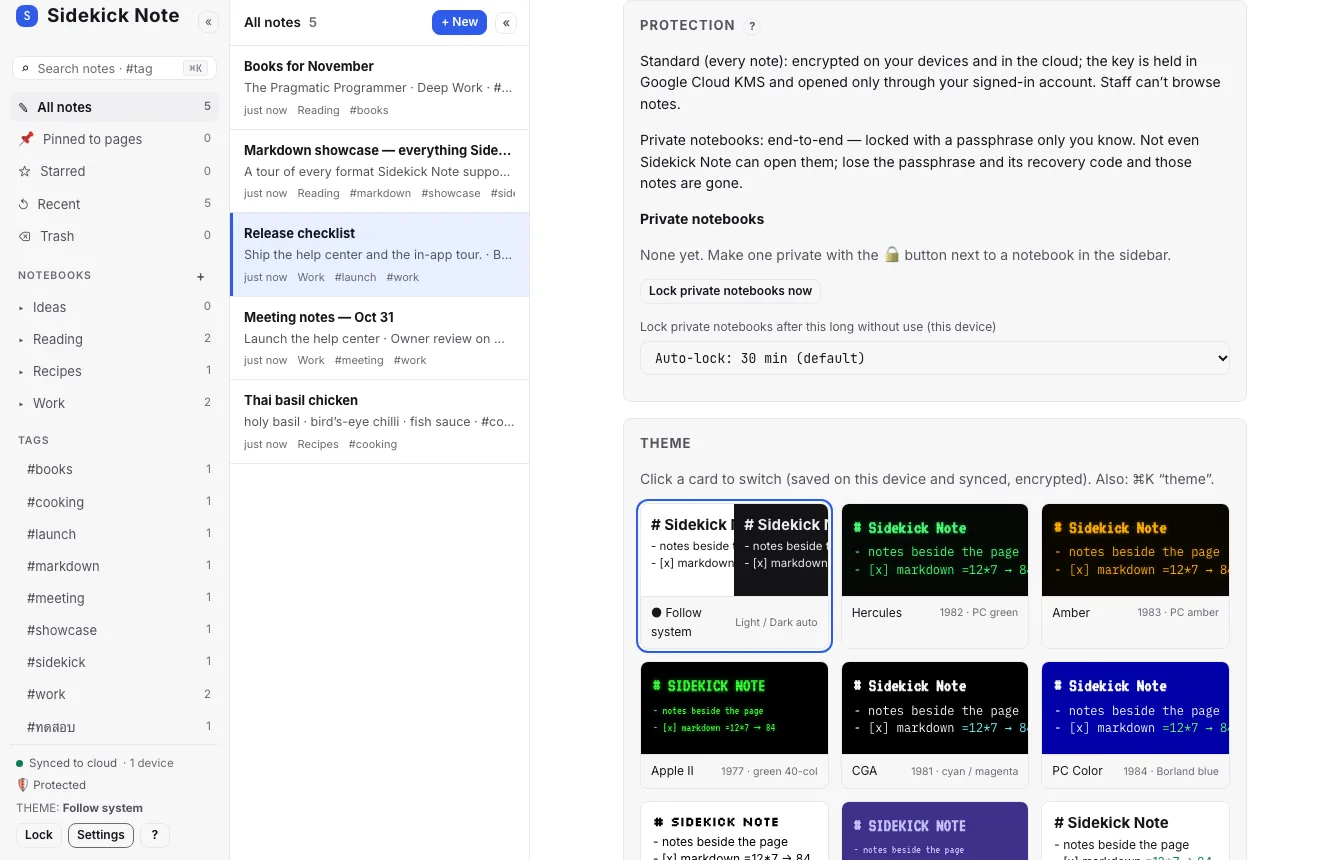
สมุดโน้ตส่วนตัว (end-to-end)
สำหรับโน้ตที่ไม่มีใครเปิดได้ แม้แต่เรา ให้ทำสมุดโน้ตเป็นส่วนตัว สมุดนั้นจะมีกุญแจของตัวเอง ล็อกด้วยรหัสผ่านที่มีแค่คุณรู้
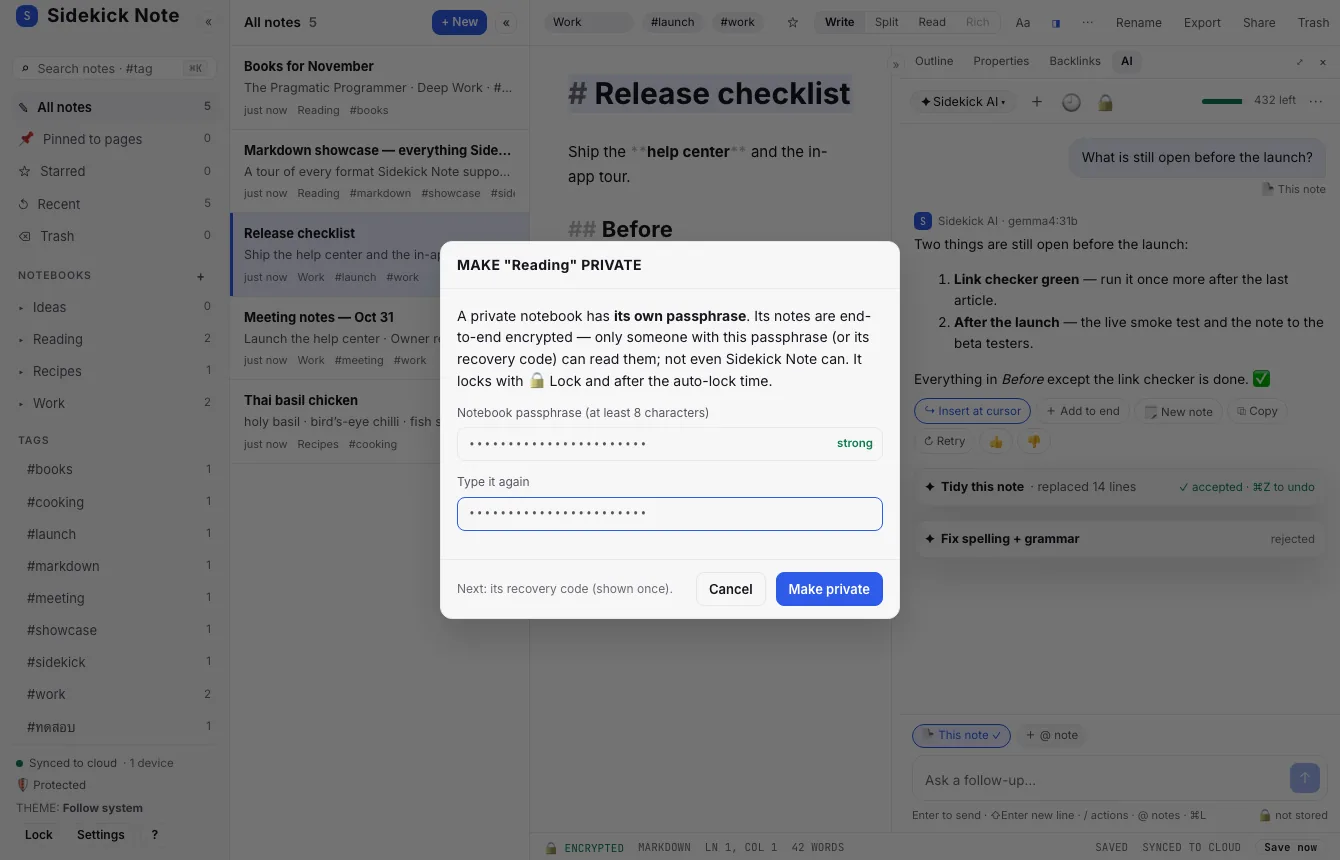
- ชี้ที่สมุดโน้ตใน Sidebar แล้วคลิก 🔒 (“Make … private”)
- ตั้งรหัสผ่าน (8 ตัวอักษรขึ้นไป ใช้หลายคำที่ไม่เกี่ยวกันจะดีมาก) แล้วพิมพ์ซ้ำอีกครั้ง
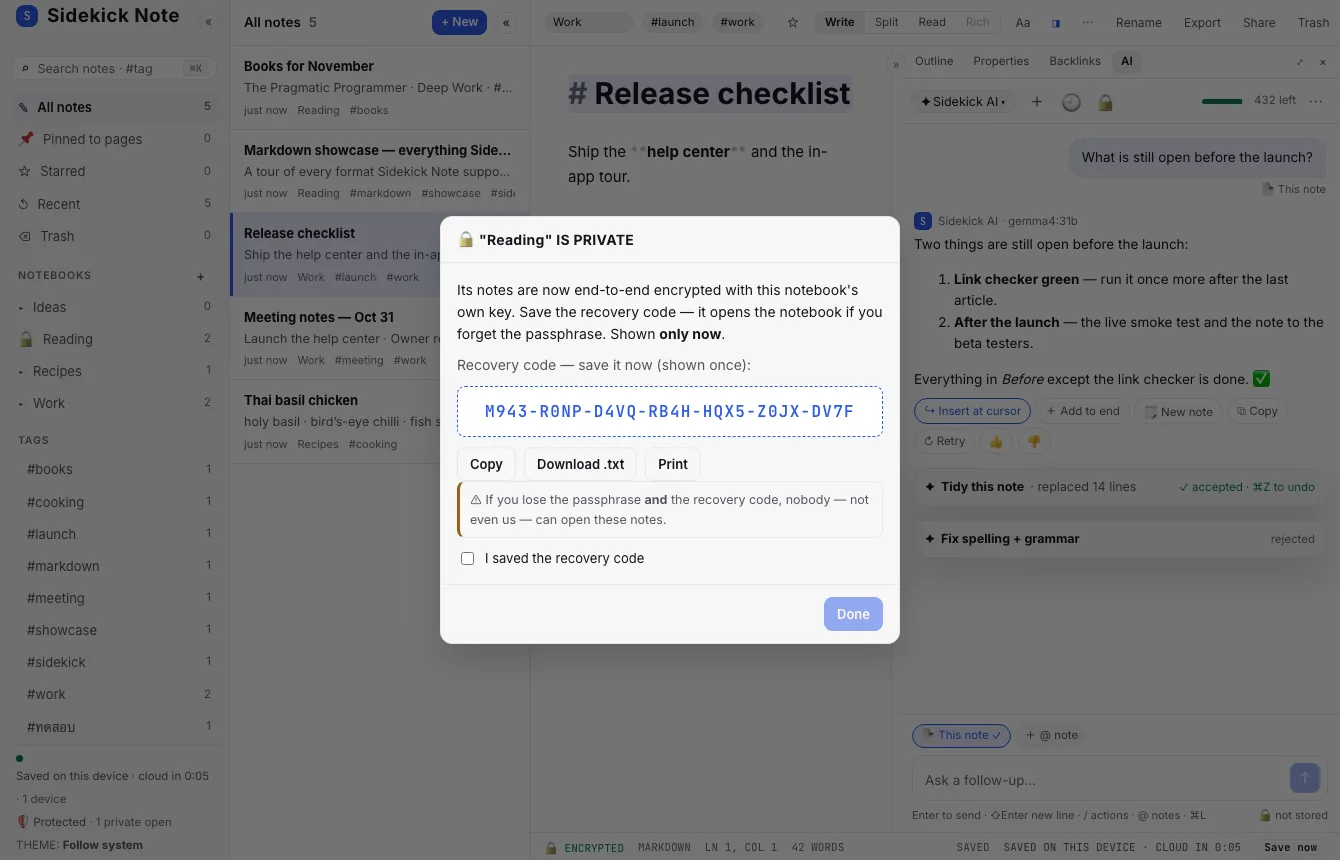
- เก็บรหัสกู้คืน (recovery code) ที่ขึ้นมา จะพิมพ์ ดาวน์โหลด หรือเก็บในโปรแกรมจัดการรหัสผ่านก็ได้ แล้วติ๊ก “I saved the recovery code” และคลิก Done
ล็อกและปลดล็อก
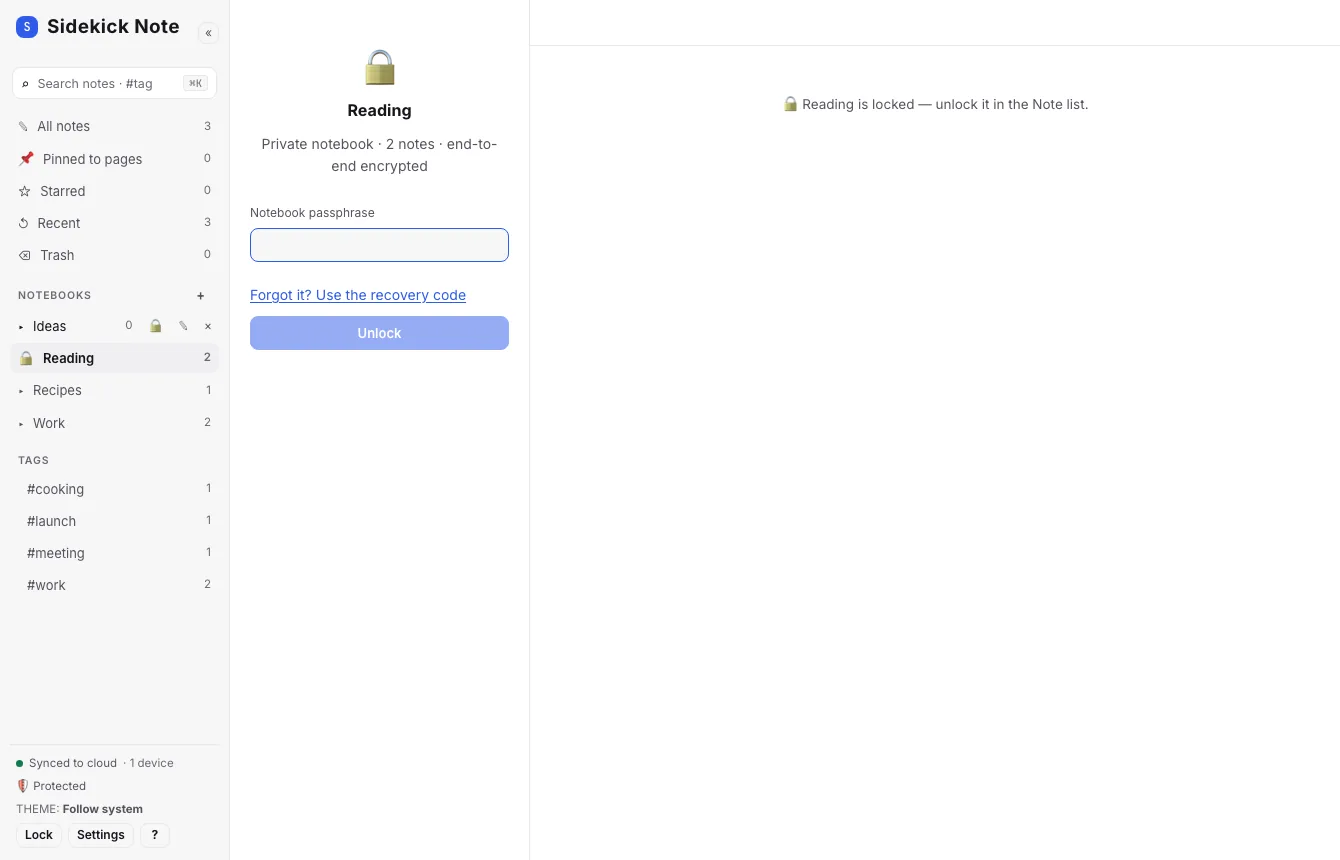
- สมุดโน้ตส่วนตัวล็อกอยู่เมื่อเปิดแอป โน้ตข้างในถูกซ่อนจากรายการและการค้นหา Sidebar แสดง 🔒 พร้อมจำนวน และ Note list แสดง Unlock card
- ปลดล็อก: คลิกสมุดโน้ตแล้วพิมพ์รหัสผ่าน (หรือรหัสกู้คืน)
- ล็อกอีกครั้ง: ปุ่ม Lock ด้านล่าง Sidebar (ล็อกแท็บอื่นด้วย) หรือ ⌘KCtrlK “Lock private notebooks” หรือ Settings → Protection
- ล็อกอัตโนมัติ: สมุดโน้ตส่วนตัวล็อกเองหลังไม่ได้ใช้ 30 นาที (ค่าเริ่มต้น) Settings → Protection เลือกได้ 5, 15, 30 หรือ 60 นาที หรือปิด แยกตามเครื่อง การรีโหลดหน้าก็ล็อกด้วย
ปุ่ม ⚿ ข้างสมุดโน้ตส่วนตัวที่ปลดล็อกแล้วมี Lock (ล็อก) Change passphrase (เปลี่ยนรหัสผ่าน) และ Stop being private (เลิกเป็นส่วนตัว)
ย้ายโน้ตเข้าและออก
การย้ายโน้ตเข้าหรือออกจากสมุดโน้ตส่วนตัวจะถามก่อน เพราะโน้ตต้องถูกเข้ารหัสใหม่ด้วยกุญแจอีกดอก สมุดที่ล็อกอยู่รับโน้ตไม่ได้ ต้องปลดล็อกก่อน แชต AI และรูปภาพที่เพิ่มในโน้ตส่วนตัวก็ถูกเข้ารหัสด้วยกุญแจของสมุดนั้นเช่นกัน
AI และการแชร์โน้ตส่วนตัว
- AI: ก่อนส่งโน้ตส่วนตัวให้ AI บนคลาวด์ (Sidekick AI หรือคีย์ของคุณเอง) แอปจะถามหนึ่งครั้งต่อโน้ตต่อการใช้งาน AI บนเครื่องไม่ถาม ดู AI: เมนู แชต และความเป็นส่วนตัว
- แชร์: ทำได้ แต่มีคำเตือน เพราะลิงก์คือสำเนาแยกที่ใครมีลิงก์ก็อ่านได้ (การแชร์โน้ต)
เทมเพลตและการ์ดสำเร็จรูป
สมุดโน้ต Templates เป็นสมุดโน้ตธรรมดา โน้ตในนั้นมีการปกป้องแบบมาตรฐานเหมือนโน้ตอื่น โน้ตที่อยู่ในสมุดโน้ตส่วนตัวบันทึกเป็นเทมเพลตหรือการ์ดสำเร็จรูปไม่ได้ และแชร์เป็นลิงก์เทมเพลตไม่ได้ เพราะสำเนาจะหลุดจากความเป็นส่วนตัวนั้น ให้คัดลอกข้อความที่ต้องการไปไว้ในโน้ตปกติก่อน ลิงก์เทมเพลตเป็นข้อความธรรมดา (ไม่เข้ารหัส) โดยตั้งใจ เพราะมีไว้ให้ส่งต่อ (เทมเพลต)
บัญชีที่สร้างก่อนมีการปกป้องแบบมาตรฐาน
ถ้าคุณเคยตั้งรหัสผ่านคลังโน้ตในเวอร์ชันแรก ๆ แอปจะขอรหัสนั้นครั้งเดียว (“UNLOCK YOUR NOTES”) จากนั้นบัญชีจะเปลี่ยนเป็นการปกป้องแบบมาตรฐาน ใช้กุญแจเดิม ไม่มีการเข้ารหัสใหม่ และจะไม่ถามอีก Settings → Protection จะแสดง “Switch…” บนเครื่องที่ยังใช้คลังแบบเก่า
บทความนี้มีประโยชน์ไหม
ขอบคุณ เราไม่ได้เก็บคำตอบนี้ไว้ ถ้ามีอะไรขาดไป บอกเราได้ด้านล่าง
มีอะไรขาดหรือผิดไหม เขียนถึงเราที่ support@plaazaa.com