โน้ตและการเขียน
การเขียนด้วย Markdown
โหมด Write, Split และ Read แถบเครื่องมือและตัวช่วย ตาราง รายการงาน โค้ด สูตรคณิต ไดอะแกรม callout, YAML front matter และการวางจากเว็บหรือ Word
โน้ตทุกอันเป็น Markdown ธรรมดา คือวิธีจัดรูปแบบข้อความง่าย ๆ ด้วยสัญลักษณ์ไม่กี่ตัว โน้ตจึงอ่านได้ทุกที่ และเปิดในแอป Markdown อื่นได้ (GitHub, Obsidian, VS Code) Sidekick Note ทำตามมาตรฐาน CommonMark และ GitHub Flavored Markdown รวมถึงส่วนเสริมยอดนิยมของ Obsidian
Write, Split และ Read
Mode switch ใน Note bar กำหนดว่าโน้ตจะเปิดแบบไหน โหมดจะคงเดิมเมื่อสลับไปมาระหว่างโน้ตจนกว่าคุณจะเปลี่ยนเอง (จำไว้บนอุปกรณ์นี้) โน้ตจะเปิดในโหมดอื่นก็ต่อเมื่อจำเป็น เช่น โน้ตข้อความธรรมดาไม่มี Split และโน้ตที่ Rich เก็บไว้ได้ไม่ครบจะเปิดใน Split
- Write มีแค่ Editor สัญลักษณ์อย่าง
**จะจางลงเมื่อไม่ได้อยู่บรรทัดนั้น - Split เขียนทางซ้าย ดูผลลัพธ์ทางขวาแบบสด ๆ เลื่อนไปพร้อมกัน ลากเส้นแบ่งเพื่อปรับขนาด ⌘⇧ECtrlShiftE พับพรีวิว
- Read หน้าที่จัดรูปแบบเสร็จแล้ว ติ๊กช่องรายการงานได้ที่นี่เลย ⌘ECtrlE สลับ Write ⇄ Read
- Rich (เบต้า) แก้ไขหน้าที่จัดรูปแบบแล้วแทนการพิมพ์สัญลักษณ์ Markdown ดูหัวข้อ โหมด Rich ด้านล่าง ปิดอยู่จนกว่าคุณจะเปิด
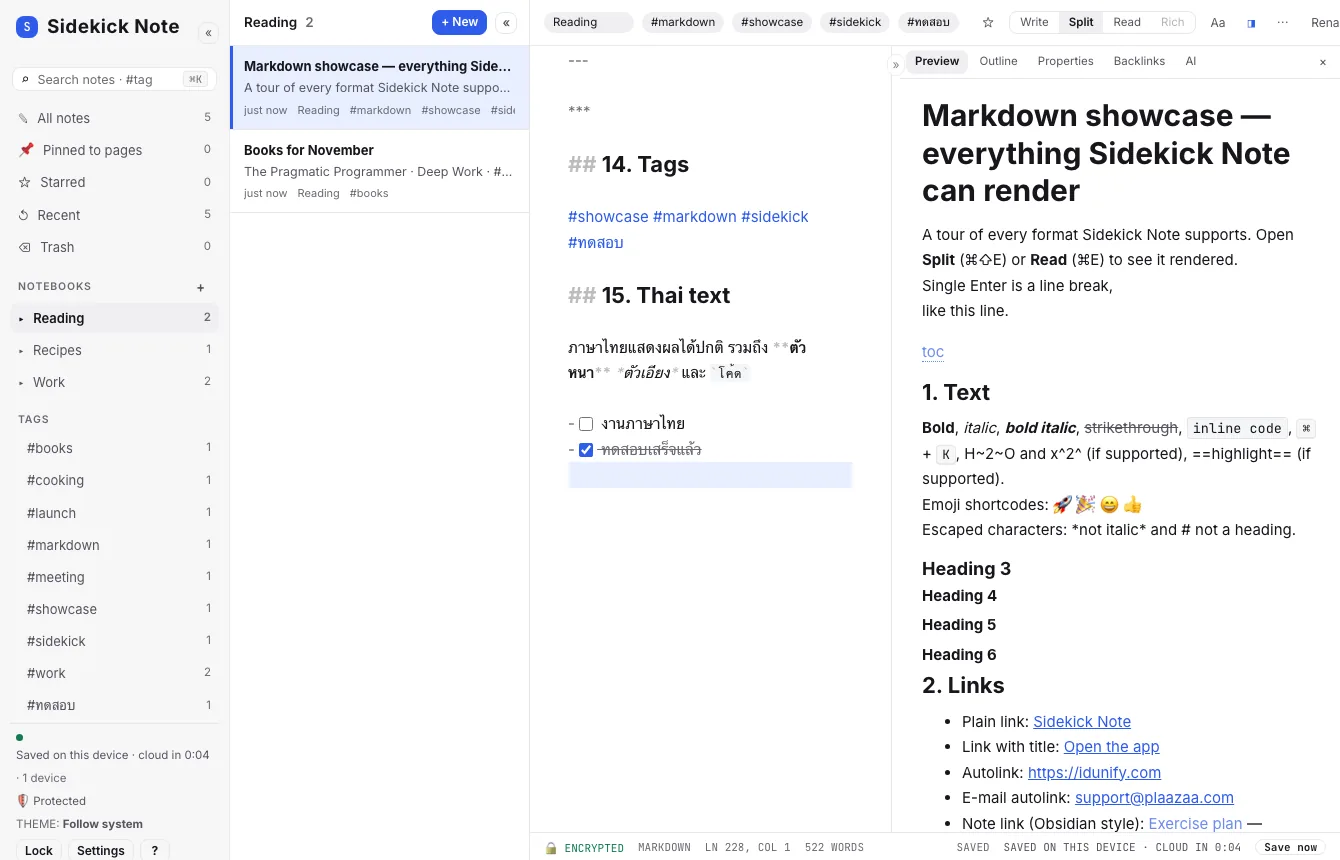
Settings → Markdown เลือกโหมดของโน้ตใหม่ และเลือกว่ากด ↵Enter ครั้งเดียวเป็นการขึ้นบรรทัดใหม่ (ค่าเริ่มต้น เหมือนคอมเมนต์ GitHub และ Obsidian) หรือใช้ CommonMark แบบเคร่งครัด (เว้นบรรทัดว่าง = ย่อหน้าใหม่)
โหมด Rich (เบต้า)
Rich แสดงโน้ตเป็นหน้าที่จัดรูปแบบแล้ว เช่น หัวข้อ ตัวหนา รายการ ตาราง และคุณพิมพ์ลงในหน้านั้นได้เลยเหมือนโปรแกรมพิมพ์เอกสาร ข้างใต้ยังเป็น Markdown ธรรมดา
- เปิดใช้: Settings → Markdown → Rich mode (beta) (เฉพาะอุปกรณ์นี้)
- เปิดโน้ต Markdown แล้วกด Rich ในMode switch หรือ ⌘⌥ECtrlAltE หรือ ⌘KCtrlK → Mode: Rich
- การเปิดดูไม่เปลี่ยนโน้ต โน้ตจะถูกบันทึกจาก Rich ก็ต่อเมื่อคุณแก้ไขอะไรในนั้นเท่านั้น สลับกลับไป Write โดยไม่พิมพ์ จะไม่มีอะไรถูกแตะ
- การ์ด (recipe, checklist, split, convert, chart, trade) แสดงเป็นการ์ดจริงในโน้ตเลย: ปรับปริมาณสูตรอาหาร ติ๊กรายการในเช็กลิสต์ กด Keep 10 servings แล้วบันทึกลงโน้ตเหมือนใน Read ปุ่ม ‹/› Edit text บนการ์ดเปิด Markdown ที่อยู่ข้างหลัง การ์ดที่แอปอ่านไม่ได้จะคงเป็นข้อความเพื่อให้แก้ไขได้
- Front matter (บล็อก
---ด้านบนสุด) แสดงเป็นกล่อง “Front matter” แบบพับ และคงไว้ตามเดิม แก้ได้ใน Write - ปรับรูปแบบเล็กน้อย เมื่อคุณแก้ไขใน Rich มันอาจจัดรูปแบบส่วนที่คุณแก้ เช่น ช่องไฟของตาราง
~~~กลายเป็น```หัวข้อแบบขีดเส้นใต้กลายเป็น#จะมีข้อความแจ้งครั้งเดียวในครั้งแรก - Callout (
> [!NOTE],[!tip] ชื่อ, แบบพับได้[!warning]-) แสดงเป็นกล่องสีเหมือนใน Read และบรรทัดแรกของมันคงไว้ตามเดิม - [[Wiki link]] (
[[Note]],[[Note#Heading|alias]],![[embed]]) แสดงเป็นลิงก์ — เส้นจุดถ้าไม่มีโน้ตนั้น คลิกเพื่อเปิดโน้ต พิมพ์[[Note]]แล้วจะกลายเป็นลิงก์ - ยังไม่รองรับทุกอย่าง ถ้า Rich จะทำให้ความหมายของโน้ตเปลี่ยน โน้ตจะเปิดใน Split พร้อมเหตุผล (ตอนนี้: สูตรแบบ
$…$ตัวห้อยH~2~Oตารางที่เขียนผิดรูปแบบ และสิ่งที่ระบบตรวจว่าคงไว้ไม่ได้) กด Rich อีกครั้งเพื่อลองใหม่ ไม่มีอะไรสูญหายทั้งสองกรณี - รูปภาพ: วางหรือลากรูปใส่ Rich ได้เลย รูปจะถูกเข้ารหัสบนอุปกรณ์ของคุณและแสดงในโน้ต (บันทึกเป็น
เหมือนใน Write) รูปที่มีอยู่แล้วก็แสดงด้วย - เมนูทับ (slash): พิมพ์
/ในบรรทัดว่าง เพื่อเลือกหัวข้อ รายการ ตาราง Image… และการ์ด Recipe / Checklist / Split / Convert / Chart / Trade - ตัวเลือกลิงก์: พิมพ์
[[แล้วตามด้วยตัวอักษรไม่กี่ตัว เลือกโน้ตด้วย ↑ ↓ และ Enter เพื่อใส่ลิงก์ - หัวข้อ คำอ้างอิง และโค้ดใช้ขนาดและสีเดียวกับ Read ในทั้งเก้าธีม
- AI และเครื่องมือใช้ได้ใน Rich: เลือกข้อความแล้วกด ⌘JCtrlJ (แก้คำสะกด แปล สรุป …) หรือใช้เครื่องมือใน ⌘K (เปลี่ยนตัวพิมพ์ จัดเป็นตาราง …) การเปลี่ยนแปลงจะแสดงเป็นแถบด้านบน — Accept (⌘↵CtrlEnter), Reject (Esc) หรือ Try again — และ ⌘ZCtrlZ ย้อนการเปลี่ยนที่ยอมรับแล้วในขั้นเดียว คำสั่งจัดรูปแบบ (ตัวหนา หัวข้อ รายการ การ์ด) ก็ใช้ได้จาก ⌘K ใช้การค้นหาของเบราว์เซอร์ (⌘FCtrlF) เพื่อค้นหาในโน้ตใน Rich
- Rich ใช้กับโน้ต Markdown ไม่ใช่โน้ตข้อความธรรมดา และใช้บนมือถือได้ด้วย
- การขึ้นบรรทัดใหม่เหมือนกันทุกโหมด เมื่อ Settings → Markdown → “Strict CommonMark line breaks” ปิดอยู่ (ค่าเริ่มต้น) การกด Enter ครั้งเดียวคือขึ้นบรรทัดใหม่ทั้งใน Read, Split และ Rich ใน Rich Enter = ขึ้นบรรทัดใหม่, Enter สองครั้ง = เว้นบรรทัดว่าง, Shift+Enter = เริ่มย่อหน้าใหม่ (เช่นเพื่อพิมพ์
/เปิดเมนูทับในบรรทัดใหม่)
พื้นฐาน
| พิมพ์ | ได้ |
|---|---|
# ชื่อเรื่อง · ## หัวข้อ | หัวข้อ (ระดับ 1–6) |
**หนา** · *เอียง* · ~~ขีดฆ่า~~ | หนา · เอียง · |
- รายการ · 1. รายการ | รายการ กด ↵Enter เพื่อต่อรายการ |
- [ ] งาน · - [x] เสร็จแล้ว | รายการงานพร้อมช่องติ๊ก |
[ข้อความ](https://…) | ลิงก์ (⌘⇧KCtrlShiftK) |
[[โน้ตอื่น]] | ลิงก์ไปโน้ตอื่น (แสดงใน Backlinks ของโน้ตนั้น) |
> คำพูด | ข้อความอ้างอิง |
`code` และบล็อก ```js | โค้ด พร้อมไฮไลต์ประมาณ 190 ภาษา |
#แท็ก | แท็ก (ตัวอักษร ส่วนรหัสสีที่มีตัวเลขอย่าง #fff ไม่ถือเป็นแท็ก) |
= 12 * 7.5 | บรรทัดที่ขึ้นต้นด้วย = แสดงผลลัพธ์ (เครื่องคิดเลข) |
ตาราง
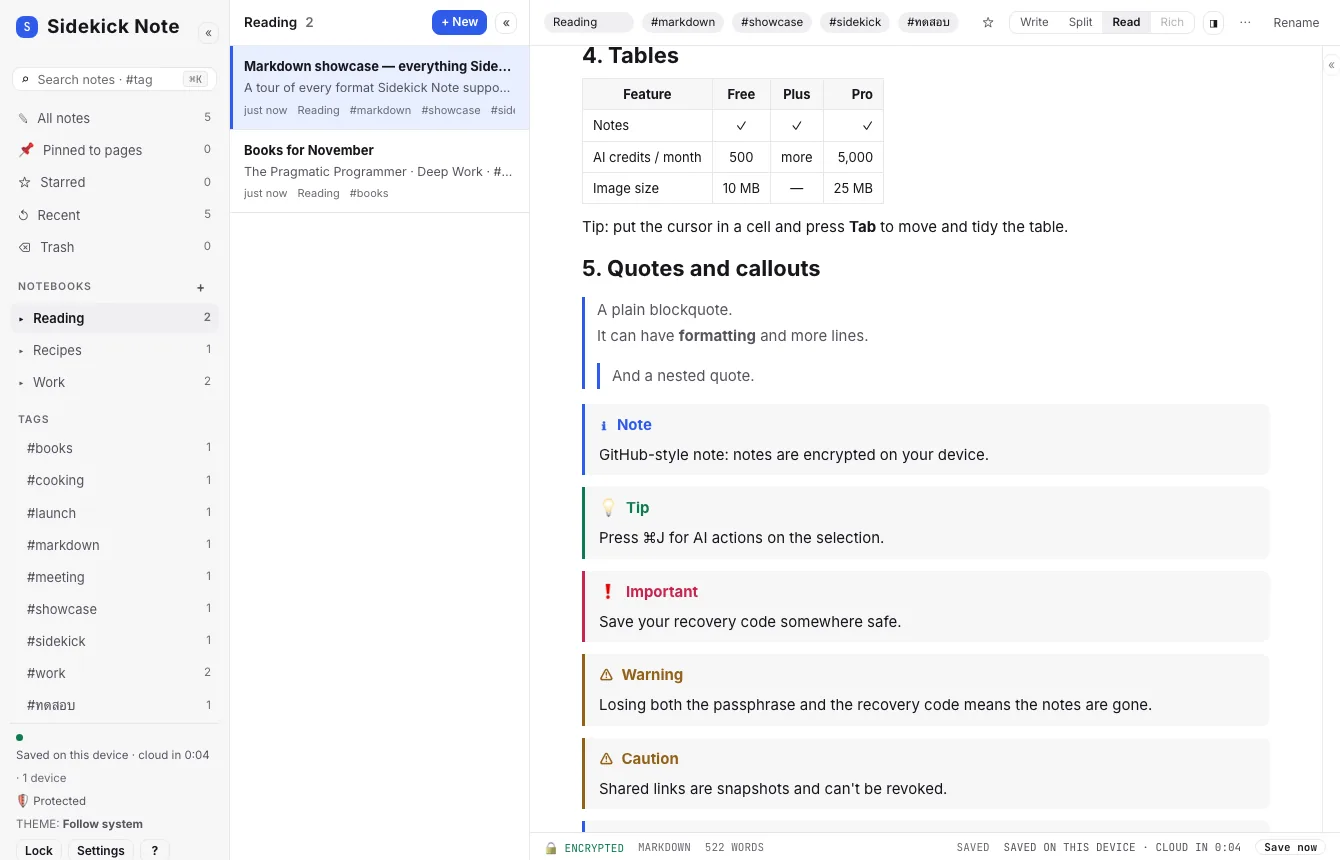
| รายการ | จำนวน |
|--------|-----:|
| กาแฟ   |    2 |
กด Tab เพื่อไปช่องถัดไป ตารางจะถูกจัดให้เรียบร้อยไปพร้อมกัน ⇧TabShiftTab ย้อนกลับ
สูตรคณิต ไดอะแกรม callout และเชิงอรรถ
- สูตรคณิต:
$E = mc^2$ในบรรทัด หรือบล็อก$$ … $$(KaTeX) - ไดอะแกรม: บล็อก
```mermaidวาดผังงาน ไดอะแกรมลำดับ และอื่น ๆ - Callout: แบบ GitHub
> [!NOTE],[!TIP],[!WARNING]… และแบบ Obsidian> [!info] หัวเรื่อง - เชิงอรรถ
[^1]อีโมจิ:rocket:และสารบัญ[[toc]]
แถบเครื่องมือ ตัวช่วย และการค้นหา
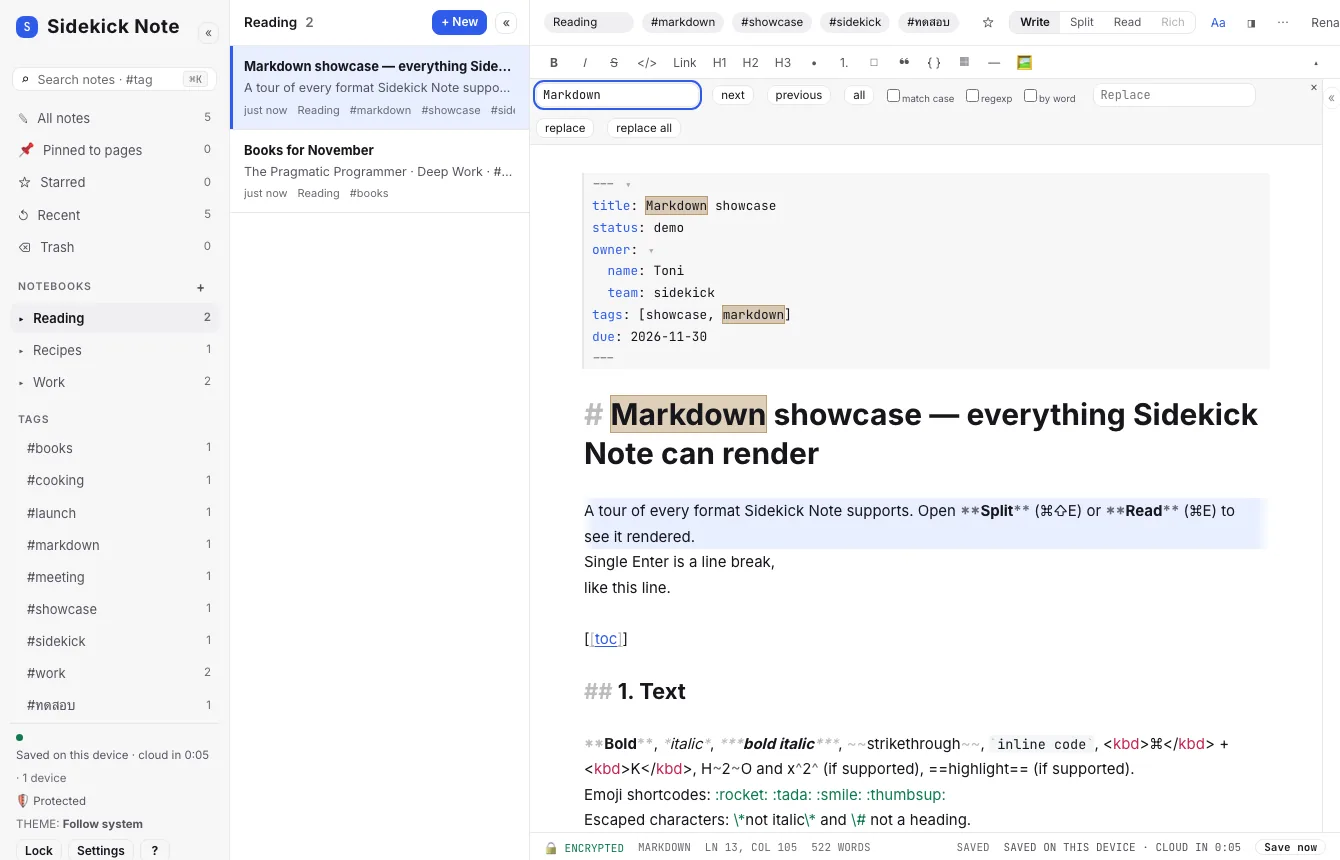
- Aa (Toolbar toggle) แสดง Toolbar สำหรับจัดรูปแบบแบบบาง ซ่อนไว้โดยเริ่มต้น เปิดถาวรได้ที่ Settings → Markdown
- ⌘FCtrlF เปิดค้นหาและแทนที่ ⌘DCtrlD เพิ่มคำเดียวกันถัดไปเป็นอีกเคอร์เซอร์
- Right panel (◨) มี Outline (คลิกหัวข้อเพื่อไปที่นั่น) Properties (front matter) และ Backlinks (โน้ตที่ลิงก์มาหาโน้ตนี้)
YAML front matter และ Properties
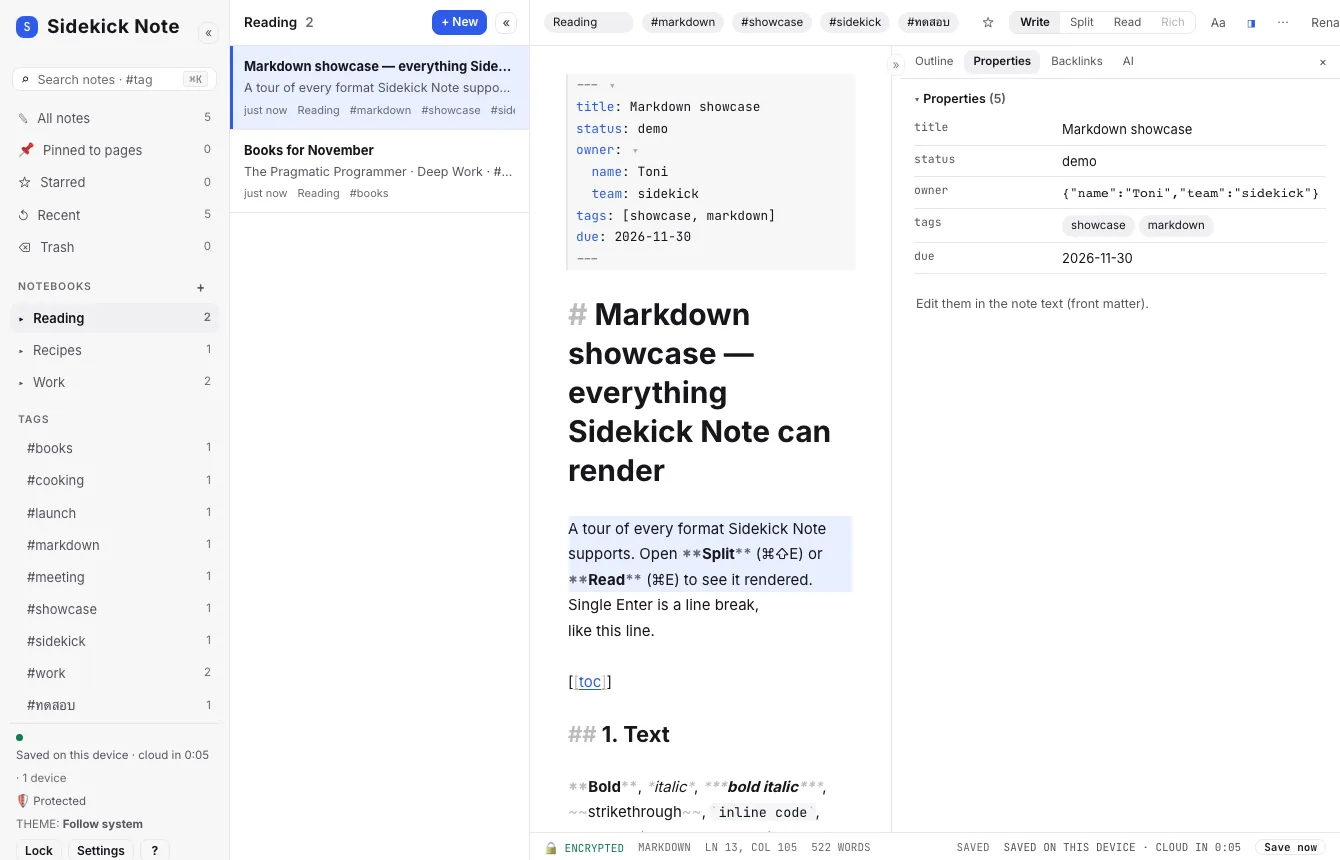
บล็อกระหว่างเส้น --- ที่บนสุดของโน้ตเก็บคุณสมบัติของโน้ต เหมือนใน Obsidian และเครื่องมือทำเว็บไซต์:
---
title: แผนเที่ยว
status: draft
tags: [travel, 2026]
due: 2026-11-30
---
Sidekick Note ไฮไลต์เป็น YAML ตรวจขณะพิมพ์ (ปัญหาจะถูกทำเครื่องหมายที่บรรทัดนั้น ⌘⇧YCtrlShiftY แสดงรายการปัญหา) ย่อหน้าด้วย Tab และแสดงค่าในแท็บ Properties ของ Right panel ใน Command palette (⌘KCtrlK พิมพ์ “yaml”) มีตัวช่วย YAML ที่เปิดเป็น change preview
วางจากเว็บหรือ Word
- การวางจากหน้าเว็บ Google Docs หรือ Word จะแปลงหัวข้อ รายการ ลิงก์ และตารางเป็น Markdown
- ⌘⇧VCtrlShiftV วางเป็นข้อความธรรมดา
- ถ้าข้อความที่วางดูไม่เป็นระเบียบและเปิด AI อยู่ จะมี Smart paste offer ถามว่า “Format as Markdown?” จะไม่มีอะไรเกิดขึ้นถ้าคุณไม่คลิก (AI: เมนู แชต และความเป็นส่วนตัว)
วิดเจ็ต: การ์ดจาก Markdown
บล็อกอย่าง ```recipe servings=4 | Tom Kha Gai จะกลายเป็นการ์ดที่โต้ตอบได้ในโหมด Read และ Split การ์ดสูตรอาหารให้ปรับที่เสิร์ฟแล้วปริมาณทุกอย่างปรับตาม ข้อความยังเป็น Markdown ธรรมดา ใส่การ์ดด้วย ⌘KCtrlK → Insert recipe card อ่านคู่มือเต็มที่ วิดเจ็ต: การ์ดในโน้ต
จุดเริ่มต้นสำเร็จรูป: เทมเพลต มีโน้ตเริ่มต้น (บันทึกประจำวัน ประชุม แผนเที่ยว แผนมื้ออาหาร…) ที่มีการ์ดอยู่แล้ว และ Insert card preset… ใส่การ์ดที่กรอกไว้แล้ว
ลองดู: โน้ตตัวอย่าง
คัดลอกโน้ตนี้ไปวางในโน้ตใหม่ แล้วเปิด Split เพื่อดูทุกอย่างที่ Sidekick Note แสดงผลได้
แสดงโน้ตตัวอย่าง Markdown (4,656 ตัวอักษร)
---
title: Markdown showcase
status: demo
owner:
name: Toni
team: sidekick
tags: [showcase, markdown]
due: 2026-11-30
---
# Markdown showcase — everything Sidekick Note can render
A tour of every format Sidekick Note supports. Open **Split** (⌘⇧E) or **Read** (⌘E) to see it rendered.
Single Enter is a line break,
like this line.
[[toc]]
## 1. Text
**Bold**, *italic*, ***bold italic***, ~~strikethrough~~, `inline code`, <kbd>⌘</kbd> + <kbd>K</kbd>, H~2~O and x^2^ (if supported), ==highlight== (if supported).
Emoji shortcodes: :rocket: :tada: :smile: :thumbsup:
Escaped characters: \*not italic\* and \# not a heading.
### Heading 3
#### Heading 4
##### Heading 5
###### Heading 6
## 2. Links
- Plain link: [Sidekick Note](https://sidekicknote.com)
- Link with title: [Open the app](https://app.sidekicknote.com "app.sidekicknote.com")
- Autolink: https://idunify.com
- E-mail autolink: support@plaazaa.com
- Note link (Obsidian style): [[Exercise plan]] — creates the note if it does not exist
- Heading link: [jump to Tables](#4-tables)
- Reference link: [Borland SideKick on Wikipedia][sk]
[sk]: https://en.wikipedia.org/wiki/Borland_Sidekick
## 3. Lists
- Bullet one
- Bullet two
- Nested bullet
- Deeper bullet
- Bullet three
1. First
2. Second
1. Nested numbered
2. Another
3. Third
### Tasks
- [x] Write the showcase note
- [ ] Try **Split** mode
- [ ] Tick this box in Read mode
- [ ] Nested task
## 4. Tables
| Feature | Free | Plus | Pro |
|:--------|:----:|:----:|----:|
| Notes | ✓ | ✓ | ✓ |
| AI credits / month | 500 | more | 5,000 |
| Image size | 10 MB | — | 25 MB |
Tip: put the cursor in a cell and press **Tab** to move and tidy the table.
## 5. Quotes and callouts
> A plain blockquote.
> It can have **formatting** and more lines.
>> And a nested quote.
> [!NOTE]
> GitHub-style note: notes are encrypted on your device.
> [!TIP]
> Press ⌘J for AI actions on the selection.
> [!IMPORTANT]
> Save your recovery code somewhere safe.
> [!WARNING]
> Losing both the passphrase and the recovery code means the notes are gone.
> [!CAUTION]
> Shared links are snapshots and can't be revoked.
> [!info]- Obsidian callout (folded — click to open)
> Hidden until you open it.
> [!question] Obsidian callout with a title
> Does it render? It should.
## 6. Code
```ts
// TypeScript
export async function seal(note: Note, key: CryptoKey) {
const iv = crypto.getRandomValues(new Uint8Array(12));
return { id: note.id, iv, body: await aesGcm(key, iv, encode(note)) };
}
```
```python
# Python
def fib(n: int) -> int:
return n if n < 2 else fib(n - 1) + fib(n - 2)
```
```bash
curl -s -o /dev/null -w "%{http_code}" https://sidekicknote.com
```
```sql
SELECT plan, COUNT(*) FROM users GROUP BY plan ORDER BY 2 DESC;
```
```json
{ "name": "Sidekick Note", "theme": "hercules", "autolock": 30 }
```
```diff
- old: sync every 10 s
+ new: sync after 60 s idle
```
```yaml
# YAML block — try ⌘K → "Format YAML" or "YAML ⇄ JSON"
app:
name: Sidekick Note
themes: [hercules, amber, clean]
sync:
mode: auto
idle: 60
```
Indented code block (4 spaces)
## 7. Calculator
=12*7.5
=(1000 * 2.4) / 1024
=2^10 + 24
## 8. Math (KaTeX)
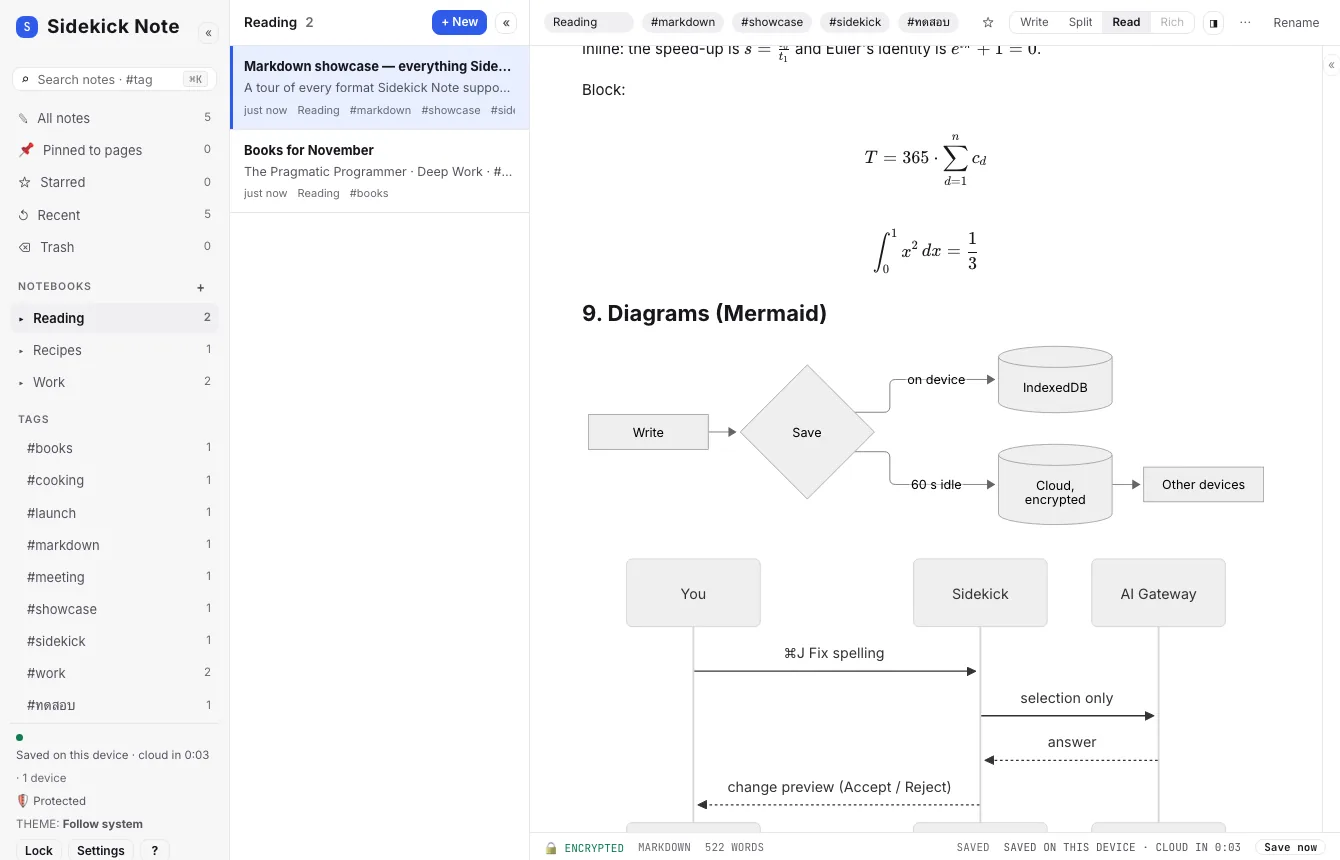
Inline: the speed-up is $s = \frac{t_0}{t_1}$ and Euler's identity is $e^{i\pi} + 1 = 0$.
Block:
$$
T = 365 \cdot \sum_{d=1}^{n} c_d
$$
```math
\int_0^1 x^2 \, dx = \frac{1}{3}
```
## 9. Diagrams (Mermaid)
```mermaid
graph LR
A[Write] --> B{Save}
B -->|on device| C[(IndexedDB)]
B -->|60 s idle| D[(Cloud, encrypted)]
D --> E[Other devices]
```
```mermaid
sequenceDiagram
You->>Sidekick: ⌘J Fix spelling
Sidekick->>AI Gateway: selection only
AI Gateway-->>Sidekick: answer
Sidekick-->>You: change preview (Accept / Reject)
```
## 10. Images
From a link (shown as-is; the image dialog can also "save an encrypted copy"):

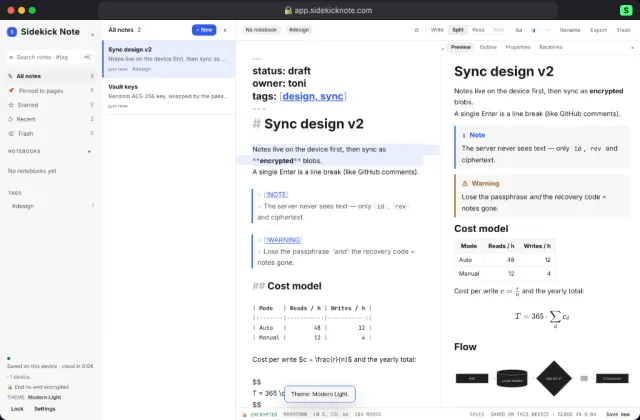
Try it: paste a screenshot here (⌘V) — it is encrypted on your device and uploaded as unreadable data.
## 11. Collapsible section
<details>
<summary>Click to expand</summary>
Hidden text with **Markdown** inside, and a list:
- one
- two
</details>
## 12. Footnotes
Sidekick is inspired by a 1984 pop-up notepad.[^1] Notes are end-to-end encrypted.[^e2e]
[^1]: Told as "inspired by" only.
[^e2e]: The server stores only ciphertext.
## 13. Horizontal rules
---
***
## 14. Tags
#showcase #markdown #sidekick #ทดสอบ
## 15. Thai text
ภาษาไทยแสดงผลได้ปกติ รวมถึง **ตัวหนา** *ตัวเอียง* และ `โค้ด`
- [ ] งานภาษาไทย
- [x] ทดสอบเสร็จแล้ว
ใช้ร่วมกับ GitHub และ Obsidian ได้
ผลทดสอบตามสเปก: CommonMark 0.31.2 ผ่าน 98.8 % ของตัวอย่าง GitHub Flavored Markdown ผ่าน 96.7 % ส่วนเสริมของ Obsidian ที่ใช้ได้: [[wiki links]], callout, #แท็ก และ front matter การส่งออกได้ไฟล์ .md มาตรฐาน (ส่งออกและนำเข้า)
บทความนี้มีประโยชน์ไหม
ขอบคุณ เราไม่ได้เก็บคำตอบนี้ไว้ ถ้ามีอะไรขาดไป บอกเราได้ด้านล่าง
มีอะไรขาดหรือผิดไหม เขียนถึงเราที่ support@plaazaa.com