ซิงก์ การปกป้อง และการแชร์
การแชร์โน้ต
Publish link พร้อมภาพตัวอย่างในแชต แบบสดหรือสแนปช็อต รหัสผ่าน วันหมดอายุ และที่อยู่เอง มุมมอง Shared การ Duplicate to my Sidekick และ Private link แบบ end-to-end
แชร์โน้ตได้สองวิธี Publish link สร้างหน้าเว็บที่ใครมีลิงก์ก็เปิดได้ มีภาพตัวอย่างสวย ๆ ในแชต และคุณอัปเดตหรือปิดลิงก์ได้ ส่วน Private link เข้ารหัสแบบ end-to-end เซิร์ฟเวอร์ของเราไม่เคยเห็นโน้ต แต่ไม่มีภาพตัวอย่างและปิดลิงก์ไม่ได้
เผยแพร่ลิงก์
- เปิดโน้ตแล้วคลิก Share ใน Note bar (หรือ ⌘KCtrlK “share” ส่วนในส่วนขยาย Chrome: ⋯ → Share)
- Publish link ถูกเลือกไว้แล้ว อ่านคำเตือนสั้น ๆ: การเผยแพร่จะสร้างสำเนาที่อ่านได้ของโน้ตบนเซิร์ฟเวอร์ของเรา
- ดู Link preview ว่าลิงก์จะแสดงในแชตอย่างไร เปิด Link options ถ้าต้องการปรับ
- คลิก Publish link แล้ว Copy link (หรือ Open ↗ หรือ QR สำหรับมือถือ)
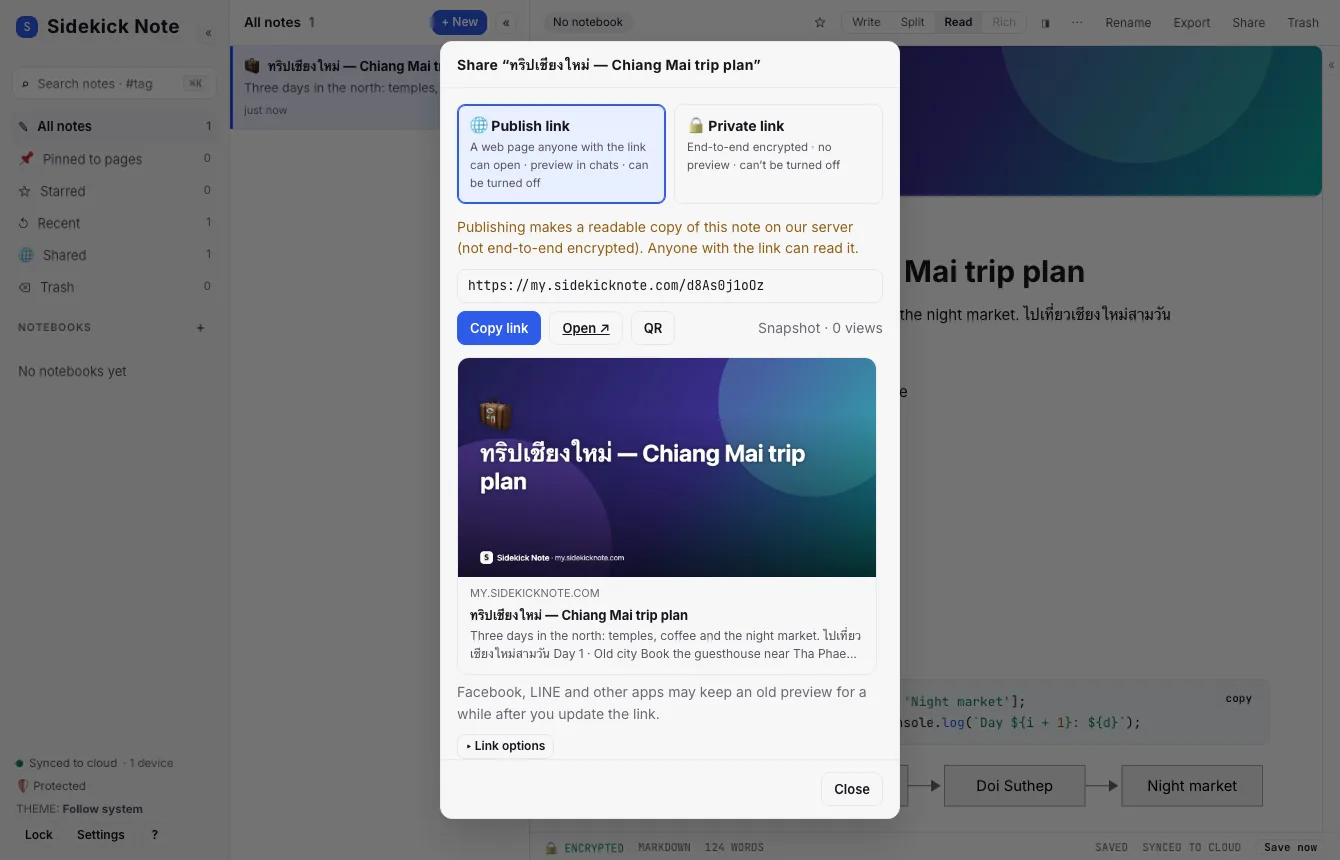
ลิงก์มีหน้าตาแบบ https://my.sidekicknote.com/Ab3dE6gH9k ผู้อ่านไม่ต้องมีบัญชี หน้าเว็บแสดงโน้ตด้วยรูปแบบ Markdown ครบถ้วน ทั้งตาราง โค้ดพร้อมสีและปุ่มคัดลอก สูตรคณิตศาสตร์ ไดอะแกรม callout และสารบัญ มีทั้งโหมดสว่างและมืด และพิมพ์ได้
สแนปช็อตหรือแบบสด
- Snapshot (ค่าเริ่มต้น): หน้าเว็บคงเดิมตามตอนที่เผยแพร่ หลังแก้ไขโน้ต เปิด Share แล้วคลิก Update link เมื่ออยากให้หน้าเว็บเปลี่ยน
- Keep updated with the note (แบบสด): หน้าเว็บตามการแก้ไขของคุณ สำเนาใหม่จะขึ้นไปหลังคุณหยุดพิมพ์ ตามจังหวะเดียวกับการซิงก์คลาวด์ (ประมาณหนึ่งนาที) และ Save now (⌘SCtrlS) ส่งทันที ถ้าใช้ซิงก์แบบ Manual จะส่งเฉพาะตอนกด Save now
ตัวเลือกของลิงก์
| ตัวเลือก | ทำอะไร | ค่าเริ่มต้น |
|---|---|---|
| Keep updated with the note | หน้าเว็บแบบสด (ด้านบน) | ปิด |
| Show in search engines | ปิด: หน้าเว็บขอให้ Google และเครื่องมือค้นหาอื่นไม่แสดงหน้า เปิด: อาจขึ้นในผลการค้นหา | ปิด |
| Allow “Duplicate to my Sidekick” | ผู้อ่านที่มีบัญชี Sidekick Note คัดลอกโน้ตไปเก็บในโน้ตของตัวเองได้ | เปิด |
| Show my name | แสดงชื่อของคุณบนหน้าเว็บและบนการ์ดตัวอย่าง | ปิด |
| Look | Clean light, Clean dark หรือ Retro (เขียว Hercules) ใช้กับหน้าเว็บและการ์ด ผู้อ่านสลับสว่าง/มืดได้ด้วย ◐ | Clean light |
| Link expires | ไม่หมดอายุ, 1, 7 หรือ 30 วัน หรือเลือกวันที่ หลังจากนั้นหน้าเว็บจะขึ้นว่า “This link has expired” | ไม่หมดอายุ |
| Password | ผู้อ่านต้องพิมพ์รหัสผ่านก่อน เซิร์ฟเวอร์ของเราเป็นผู้ตรวจ ถ้าผิดหลายครั้งจะถูกบล็อก 15 นาที | ปิด |
| Custom address | my.sidekicknote.com/your-handle/trip-plan ตั้ง handle ได้ครั้งเดียวต่อบัญชี (3–20 ตัว ตัวอักษร ตัวเลข หรือขีด บางคำสงวนไว้) | รหัสสั้น |
| Preview image | ภาพที่แชตแสดง (หัวข้อถัดไป) | Auto |
ปรับตัวเลือกแล้วคลิก Save options only เพื่อคงเนื้อหาหน้าเว็บไว้ หรือ Update link เพื่อส่งโน้ตล่าสุดไปด้วย
ภาพตัวอย่างลิงก์ในแชต
เมื่อวางลิงก์ใน LINE, Facebook, X, Slack, Discord หรือ WhatsApp จะแสดงเป็นการ์ด มีชื่อ คำอธิบายสั้น ๆ และภาพ เลือกภาพได้ที่ Preview image:
- Auto (ค่าเริ่มต้น) เลือกตามลำดับ:
image:หรือcover:ใน front matter ของโน้ต → Note cover ของโน้ตพร้อม Note icon และชื่อโน้ตทับ → รูปแรกที่ใหญ่พอ (อย่างน้อย 600 × 315) → การ์ดเนื้อหาอัจฉริยะ - การ์ดเนื้อหาอัจฉริยะ วาดจากส่วนที่น่าสนใจที่สุดของโน้ต: โค้ด (มีสี บรรทัดแรก ๆ) ไดอะแกรม ตาราง (แถวแรก ๆ) รายการเช็กลิสต์ หรือข้อความสั้น ๆ มีชื่อโน้ตและเครื่องหมาย “Sidekick Note” เล็ก ๆ เสมอ ภาษาไทย จีน ญี่ปุ่น และอีโมจิ วาดด้วยฟอนต์ของเครื่องคุณ
- รูปที่เล็กหรือสูงจะไม่ถูกครอปแย่ ๆ แต่จะแสดงเป็นภาพย่อข้างชื่อโน้ต
- Pick an image from this note, Upload a custom image (ครอปเป็น 1200 × 630) หรือ Generated card (ใช้การ์ดอัจฉริยะเสมอ)
การ์ดถูกสร้างบนเครื่องของคุณแล้วอัปโหลดไปพร้อมลิงก์ ลิงก์ที่มีรหัสผ่าน หมดอายุ หรือปิดแล้ว จะแสดงเพียงการ์ด Sidekick Note ธรรมดา ไม่มีเนื้อหาโน้ตเลย
มุมมอง Shared
คลิก Shared (🌐) ใน Views ของ Sidebar เพื่อดูลิงก์ทั้งหมดที่คุณสร้าง: โน้ต, Live หรือ Snapshot, 🔒 รหัสผ่าน, วันหมดอายุ, จำนวนครั้งที่ถูกเปิด (เป็นตัวเลขเท่านั้น เราไม่เก็บข้อมูลของผู้อ่าน) และวันที่สร้างและอัปเดต
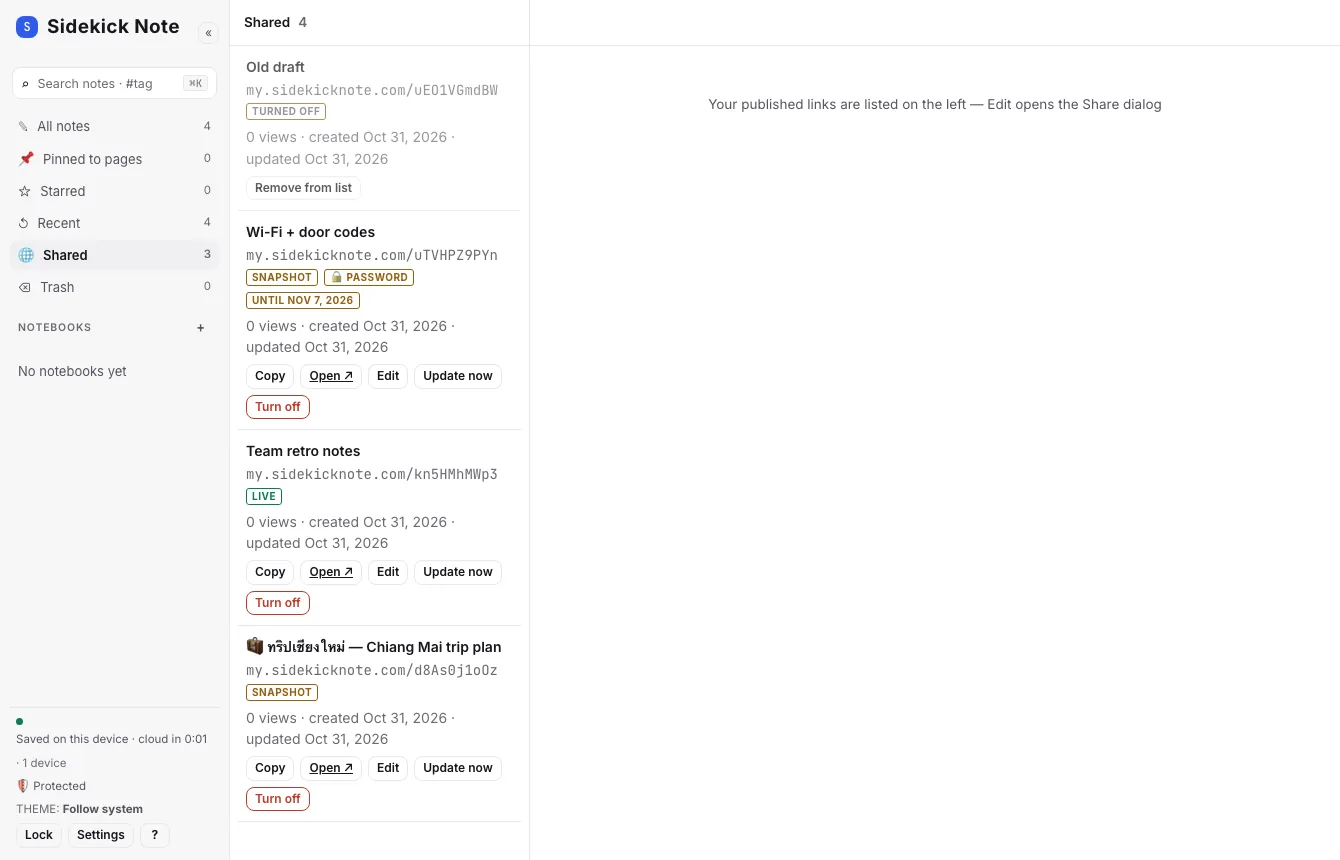
แต่ละแถวมี Copy, Open ↗, Edit (หน้าต่าง Share), Update now และ Turn off ลิงก์ที่ปิดแล้วจะขึ้นว่า “This link was turned off” ทันที และสำเนากับรูปภาพจะถูกลบจากเซิร์ฟเวอร์ของเรา จากนั้น Remove from list เพื่อลบแถวออก
โน้ตที่มีวิดเจ็ต
การ์ดสูตรอาหารในโน้ตที่เผยแพร่จะโต้ตอบได้สำหรับผู้อ่าน: ปรับจำนวนที่เสิร์ฟและคัดลอกสูตรที่ปรับแล้วได้ (แต่แก้โน้ตของคุณไม่ได้) ถ้าไม่มี JavaScript จะเห็นรายการวัตถุดิบที่อ่านง่าย การส่งออก Copy as rich text และการพิมพ์ให้รายการที่อ่านง่ายแบบเดียวกัน ลิงก์ที่เผยแพร่ก่อนมีการ์ดจะแสดงเป็นบล็อกธรรมดา จนกว่าคุณจะกด Update link ดูเพิ่มเติมที่ วิดเจ็ต: การ์ดในโน้ต
Duplicate to my Sidekick
บนหน้าเว็บที่เผยแพร่ ผู้อ่านที่ใช้ Sidekick Note คลิก Duplicate to my Sidekick ได้ แอปจะเปิดขึ้น และหลังลงชื่อเข้าใช้ โน้ตจะถูกคัดลอกเป็นโน้ตใหม่ในบัญชีของเขา (เข้ารหัสเหมือนโน้ตอื่น) ถ้าหน้ามีรหัสผ่าน ต้องใส่รหัสผ่านก่อน ปิดได้ที่ Allow “Duplicate to my Sidekick”
Private link (end-to-end)
เลือก Private link ในหน้าต่าง Share แล้วคลิก Create private link โน้ตถูกเข้ารหัสในเบราว์เซอร์ของคุณ และกุญแจเดินทางไปในตัวลิงก์ หลังเครื่องหมาย # เบราว์เซอร์ไม่เคยส่งส่วนนี้ไปที่เซิร์ฟเวอร์
- ลิงก์คือสำเนาของโน้ต ณ ตอนนี้ การแก้ไขภายหลังจะไม่อยู่ในลิงก์
- แชตไม่แสดงภาพตัวอย่าง และรูปภาพที่เข้ารหัสไม่รวมอยู่ในลิงก์
แชร์จากสมุดโน้ตส่วนตัว
โน้ตในสมุดโน้ตส่วนตัวเข้ารหัสแบบ end-to-end การเผยแพร่ต้องติ๊กยืนยันเพิ่มอีกหนึ่งครั้งว่า “I understand publishing makes a readable copy outside it” ส่วน Private link ทำได้พร้อมคำเตือนเช่นกัน (การปกป้องและสมุดโน้ตส่วนตัว)
การแชร์เทมเพลต
ลิงก์เทมเพลต คือลิงก์ชนิดที่สามสำหรับส่งเทมเพลต ไม่ใช่ส่งโน้ต: ⌘K → Copy template link for this note หน้าตาเป็น app.sidekicknote.com/t#… และเก็บข้อความไว้ในลิงก์เอง (หลังเครื่องหมาย #) จึงไม่มีอะไรถูกเก็บบนเซิร์ฟเวอร์ของเราและปิดลิงก์ไม่ได้ ลิงก์นี้ไม่ได้เข้ารหัส ใครมีลิงก์ก็อ่านข้อความได้ เหมือนไฟล์ที่ส่งให้ อีกฝ่ายเปิดลิงก์ จะเห็นเทมเพลตพร้อมการ์ดที่ใช้งานได้ และเลือก Add to my templates ได้ (เทมเพลต)
ถ้าจะส่งหลายเทมเพลตพร้อมกัน ให้ใช้ไฟล์ pack (ส่งออกและนำเข้า)
กฎและความปลอดภัย
- หน้าเว็บที่เผยแพร่ถูกทำความสะอาดก่อนแสดง (ไม่มีสคริปต์ ไม่มีตัวติดตามจากเรา) และลิงก์ไปเว็บอื่นจะเปิดในแท็บใหม่อย่างปลอดภัย
- หน้าที่ผิดกฎอาจถูกทีม Sidekick Note นำออก หน้าเว็บจะขึ้นว่า “This page was removed”
- ลิงก์เก่าจากส่วนขยาย Sidekick รุ่นก่อน (
my.sidekicknote.com/b/…,/n/…,/p/…) ยังใช้งานได้
Plaazaa Spaces และแชต
การโพสต์โน้ตลง Plaazaa Space หรือส่งเข้าแชต Plaazaa และการแชร์ให้คนที่เลือก จะมาภายหลัง หน้าต่างแสดงไว้ว่า “later”
บทความนี้มีประโยชน์ไหม
ขอบคุณ เราไม่ได้เก็บคำตอบนี้ไว้ ถ้ามีอะไรขาดไป บอกเราได้ด้านล่าง
มีอะไรขาดหรือผิดไหม เขียนถึงเราที่ support@plaazaa.com