เริ่มต้นใช้งาน
เริ่มต้นใช้งาน
ลงชื่อเข้าใช้ด้วย IDUnify เลือกหน้าตาแบบย้อนยุคหรือเรียบง่าย เขียนโน้ตแรก และเลือกใช้เว็บแอปหรือส่วนขยาย Chrome
Sidekick Note คือสมุดโน้ต Markdown ที่เร็วและเป็นส่วนตัว ใช้ได้ทั้งเป็นเว็บแอปที่ app.sidekicknote.com และเป็นส่วนขยาย Chrome ที่เปิดอยู่ข้างหน้าเว็บที่คุณกำลังดู ทั้งสองแบบใช้บัญชีเดียวกันและเห็นโน้ตชุดเดียวกัน
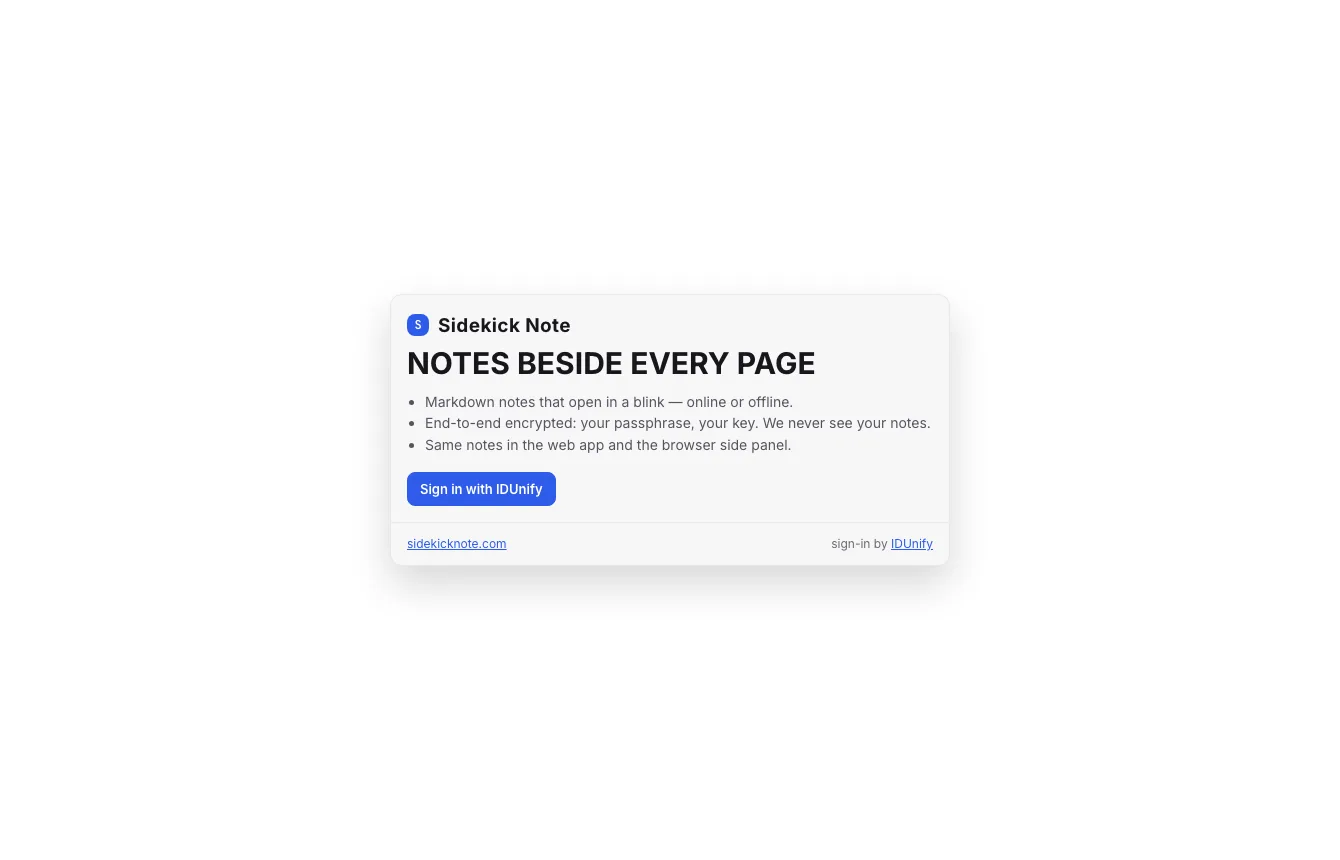
1. ลงชื่อเข้าใช้ด้วย IDUnify
- เปิด app.sidekicknote.com แล้วคลิก Sign in with IDUnify
- ลงชื่อเข้าใช้ (หรือสร้างบัญชีฟรี) ในหน้า IDUnify บัญชี IDUnify รู้แค่ชื่อและอีเมลของคุณเพื่อใช้ลงชื่อเข้าใช้ ไม่เคยเห็นโน้ตของคุณ
- ระบบพากลับมาที่ Sidekick Note พร้อมลงชื่อเข้าใช้แล้ว ถ้าเป็นเครื่องที่เคยใช้ ระบบจะลงชื่อเข้าใช้ให้อัตโนมัติ
2. ย้อนยุคหรือเรียบง่าย
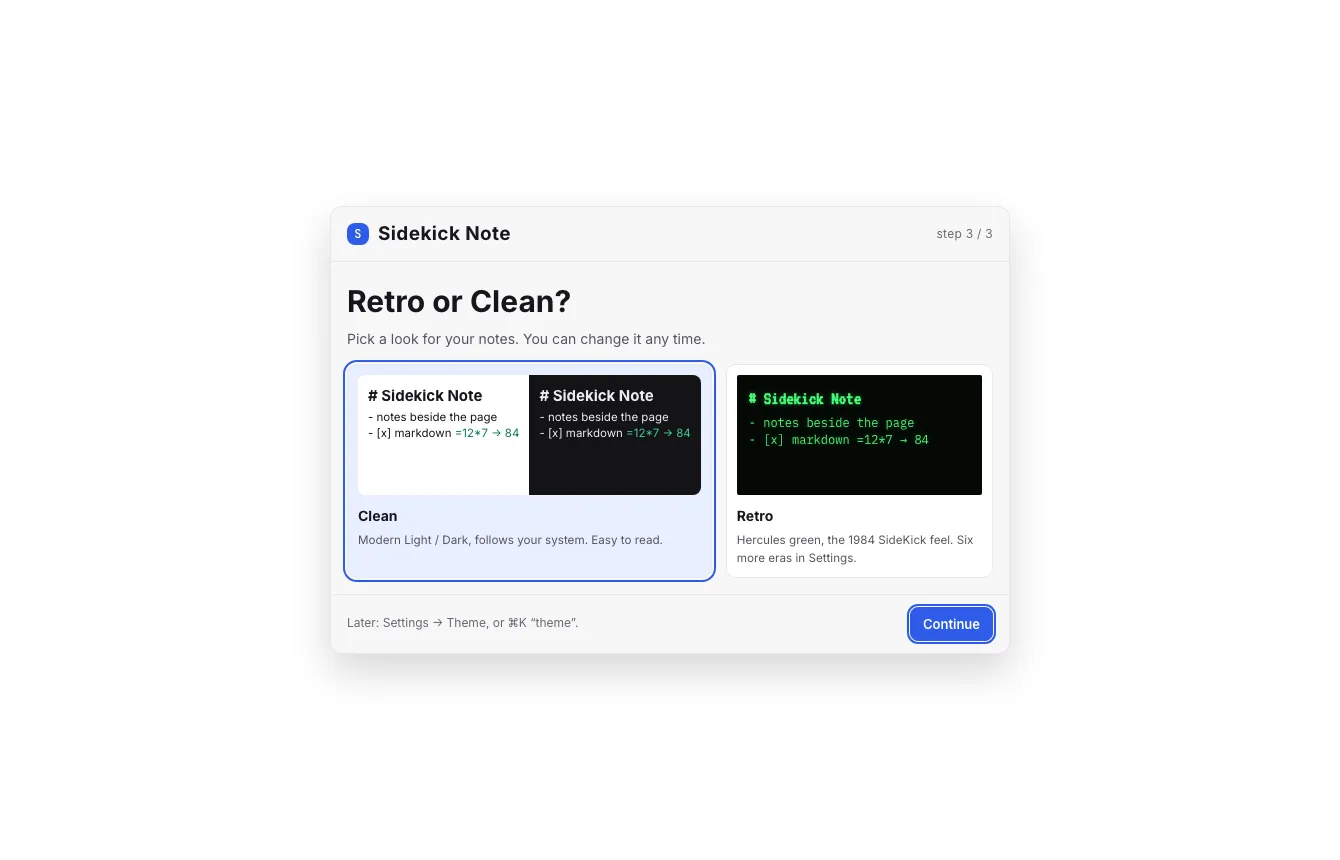
ครั้งแรกที่ใช้ แอปจะถามว่าอยากให้หน้าตาเป็นแบบไหน Clean (เรียบง่าย) ถูกเลือกไว้แล้ว ใช้ธีม Modern Light หรือ Dark ตามการตั้งค่าของเครื่อง ส่วน Retro (ย้อนยุค) เริ่มด้วยจอเขียวแบบ Hercules ยุค 1980 คลิกเพื่อดูตัวอย่าง แล้วกด Continue เปลี่ยนได้ตลอดเวลา มีให้เลือก 9 ธีม (ดู ธีมและเลย์เอาต์)
3. เขียนโน้ตแรก
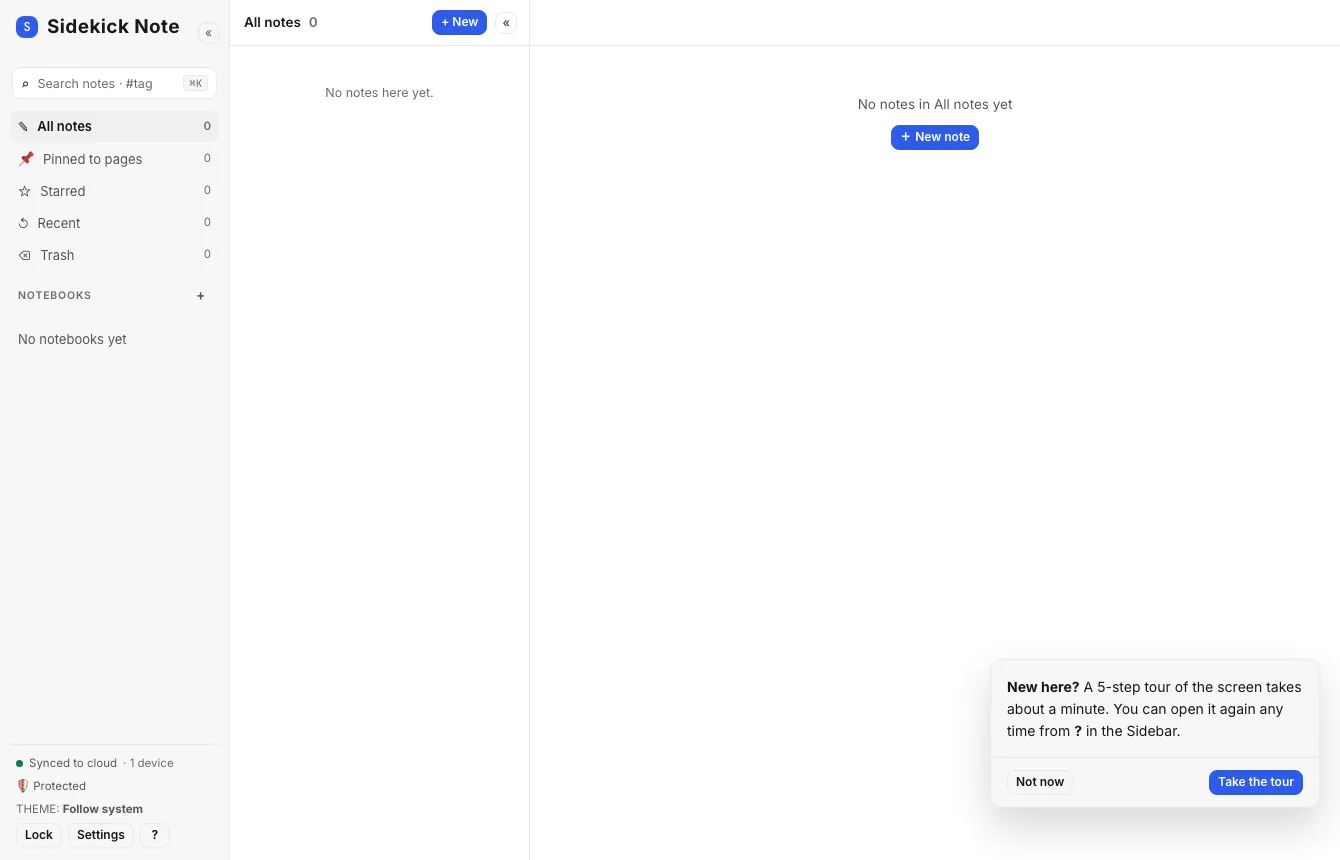
- คลิก + New ด้านบนของ Note list (หรือกด ⌥NAltN)
- พิมพ์ได้เลย บรรทัดแรกจะเป็นชื่อโน้ต ขึ้นต้นด้วย
#เพื่อทำเป็นหัวข้อ เช่น# รายการซื้อของ - เท่านี้เอง ทุกการเปลี่ยนแปลงบันทึกในเครื่องทันที และส่งขึ้นคลาวด์ประมาณหนึ่งนาทีหลังหยุดพิมพ์ ถ้าอยากส่งทันที คลิก Save now ใน Status bar (⌘SCtrlS)
4. เว็บแอปหรือส่วนขยาย Chrome
| เว็บแอป | ส่วนขยาย Chrome | |
|---|---|---|
| อยู่ที่ไหน | app.sidekicknote.com ใช้ได้กับทุกเบราว์เซอร์ | Side panel ข้างหน้าเว็บใดก็ได้ (Chrome) |
| เหมาะกับ | การเขียนและจัดระเบียบ: มุมมอง Split, Right panel, Command palette, การตั้งค่า | โน้ตเกี่ยวกับหน้าที่กำลังเปิด: โน้ตปักหมุด การเก็บข้อความ AI ของหน้าเว็บ |
| เปิดด้วย | บุ๊กมาร์กหรือแท็บ | ⌘⇧SAltS หรือปุ่มบนแถบเครื่องมือ |
| โน้ต | โน้ตชุดเดียวกัน บัญชีเดียวกัน ลงชื่อเข้าใช้ครั้งเดียวในแต่ละที่ | |
ส่วนขยายอยู่ในช่วงทดลองแบบปิด ดู ส่วนขยาย Chrome
ต่อไปทำอะไรดี
- ทัวร์หน้าจอ ชื่อของทุกส่วนบนหน้าจอ
- การเขียนด้วย Markdown หัวข้อ รายการ ตาราง รายการงาน และอื่น ๆ
- คีย์ลัด หรือกด ⌘/Ctrl/ ในแอป
- เทมเพลต — เริ่มโน้ตจากเทมเพลตสำเร็จรูป (บันทึกประจำวัน ประชุม แผนเที่ยว…) หรือใส่การ์ดที่ใส่ข้อมูลไว้แล้ว และบันทึกของคุณเอง
- วิดเจ็ต: การ์ดในโน้ต — โน้ตที่มีการ์ดใช้งานได้จริง: สูตรอาหารที่ปรับปริมาณได้ เช็กลิสต์ หารบิล แปลงหน่วย กราฟ
บทความนี้มีประโยชน์ไหม
ขอบคุณ เราไม่ได้เก็บคำตอบนี้ไว้ ถ้ามีอะไรขาดไป บอกเราได้ด้านล่าง
มีอะไรขาดหรือผิดไหม เขียนถึงเราที่ support@plaazaa.com