หน้าตา เลย์เอาต์ และคีย์ลัด
คีย์ลัด
คีย์ลัดทั้งหมดสำหรับ Mac และ Windows ทั้งเลย์เอาต์ การเขียน AI และส่วนขยาย Chrome
ในแอป กด ⌘/Ctrl/ เพื่อดูรายการนี้พร้อมช่องกรอง หรือคลิก ? ด้านล่าง Sidebar → Keyboard shortcuts โดย Mod คือ ⌘ บน Mac และ Ctrl บน Windows และ Linux
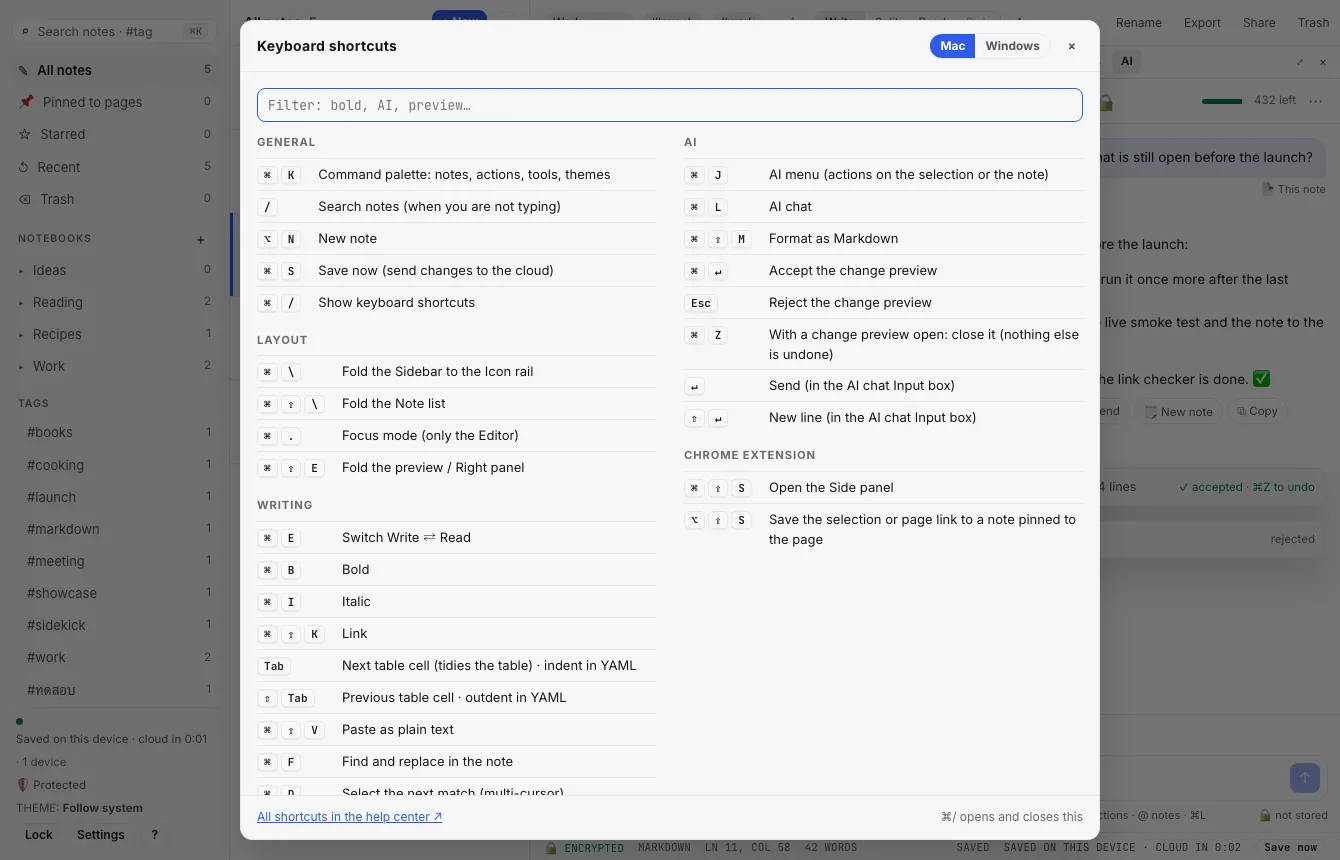
ทั่วไป
| Mac | Windows | ทำอะไร |
|---|---|---|
| ⌘K | CtrlK | Command palette: โน้ต คำสั่ง เครื่องมือ ธีม |
| / | / | ค้นหาโน้ต (เมื่อไม่ได้พิมพ์อยู่) |
| ⌥N | AltN | โน้ตใหม่ |
| ⌘S | CtrlS | Save now (ส่งการเปลี่ยนแปลงขึ้นคลาวด์) |
| ⌘/ | Ctrl/ | แสดงรายการคีย์ลัด |
เลย์เอาต์
| Mac | Windows | ทำอะไร |
|---|---|---|
| ⌘\ | Ctrl\ | พับ Sidebar ให้เหลือ Icon rail |
| ⌘⇧\ | CtrlShift\ | พับ Note list |
| ⌘. | Ctrl. | Focus mode (เหลือแค่ Editor) |
| ⌘⇧E | CtrlShiftE | พับพรีวิว / Right panel |
การเขียน
| Mac | Windows | ทำอะไร |
|---|---|---|
| ⌘E | CtrlE | สลับ Write ⇄ Read |
| ⌘B | CtrlB | ตัวหนา |
| ⌘I | CtrlI | ตัวเอียง |
| ⌘⇧K | CtrlShiftK | ลิงก์ |
| Tab | Tab | ไปช่องถัดไปในตาราง (จัดตารางให้เรียบร้อย) · ย่อหน้าใน YAML |
| ⇧Tab | ShiftTab | กลับช่องก่อนหน้าในตาราง · ลดย่อหน้าใน YAML |
| ⌘⇧V | CtrlShiftV | วางเป็นข้อความธรรมดา |
| ⌘F | CtrlF | ค้นหาและแทนที่ในโน้ต |
| ⌘D | CtrlD | เลือกคำเดียวกันถัดไป (หลายเคอร์เซอร์) |
| ⌘Z | CtrlZ | เลิกทำ |
| ⌘⇧Z | CtrlY | ทำซ้ำ |
| ⌘⇧Y | CtrlShiftY | แสดงรายการปัญหาใน YAML front matter |
AI
| Mac | Windows | ทำอะไร |
|---|---|---|
| ⌘J | CtrlJ | AI menu (คำสั่งกับข้อความที่เลือกหรือทั้งโน้ต) |
| ⌘L | CtrlL | AI chat |
| ⌘⇧M | CtrlShiftM | จัดรูปแบบเป็น Markdown |
| ⌘↵ | CtrlEnter | ยอมรับ change preview |
| Esc | Esc | ปฏิเสธ change preview |
| ⌘Z | CtrlZ | ขณะเปิด change preview: ปิดพรีวิว (ไม่เลิกทำอย่างอื่น) |
| ↵ | Enter | ส่ง (ในช่อง Input box ของ AI chat) |
| ⇧↵ | ShiftEnter | ขึ้นบรรทัดใหม่ (ในช่อง Input box ของ AI chat) |
Annotator (วาดทับรูป)
ปุ่มเหล่านี้ใช้ได้ใน Annotator (รูปภาพ)
| ปุ่ม | ทำอะไร |
|---|---|
| V P H L A R O T K N B C | เลือก · ปากกา · ไฮไลต์ · เส้น · ลูกศร · สี่เหลี่ยม · วงรี · ข้อความ · callout · เลขลำดับ · เบลอ · ครอบตัด |
| Left Right Up Down | ขยับเครื่องหมายที่เลือกทีละ 1 พิกเซล (⇧Shift = 10) |
| ⌘DCtrlD | ทำสำเนาเครื่องหมายที่เลือก |
| ] [ | ดึงเครื่องหมายขึ้นหน้า · ส่งไปหลัง |
| ⇧Shift (ขณะวาดหรือลากจุดจับ) | เส้นตรง 45° สี่เหลี่ยมจัตุรัส หรือวงกลม คงสัดส่วนเมื่อปรับขนาด และล็อกการหมุนทีละ 15° |
| ⌘ZCtrlZ ⌘⇧ZCtrlShiftZ | ย้อนกลับ · ทำซ้ำ |
| Delete | ลบเครื่องหมายที่เลือก |
| ↵Enter | จบข้อความ ใช้การครอบตัดที่เพิ่งลาก |
| ⌘↵CtrlEnter | Done: บันทึกรูปที่วาดทับลงในโน้ต |
| Esc | ยกเลิกข้อความ การครอบตัด หรือ Annotator (ถ้าวาดไปแล้วจะถามก่อน) |
หน้าต่างเลือกเทมเพลตและการ์ดสำเร็จรูป
ปุ่มเหล่านี้ใช้ได้ในTemplate picker (⌘KCtrlK → New note from template) และรายการการ์ดสำเร็จรูป (⌘KCtrlK → Insert card preset…)
| ปุ่ม | ทำอะไร |
|---|---|
| Up Down | เลื่อนในรายการ ตัวอย่างเปลี่ยนตาม |
| ↵Enter | หน้าต่างเลือก: สร้างโน้ตใหม่จากเทมเพลต รายการการ์ด: ใส่การ์ดตรงเคอร์เซอร์ |
| ⌘↵CtrlEnter | เฉพาะหน้าต่างเลือก: วางเทมเพลตลงในโน้ตที่เปิดอยู่ตรงเคอร์เซอร์ |
| Esc | หน้าต่างเลือก: ปิด รายการการ์ด: ย้อนกลับหนึ่งระดับ แล้วจึงปิด |
พิมพ์เพื่อค้นหาได้ทั้งสองแบบ ปุ่ม EN | TH ในหน้าต่างเลือกสลับภาษาของเทมเพลตและการ์ดสำเร็จรูปในตัว (เทมเพลต)
ส่วนขยาย Chrome
| Mac | Windows | ทำอะไร |
|---|---|---|
| ⌘⇧S | AltS | เปิด Side panel |
| ⌥⇧S | AltShiftS | บันทึกข้อความที่เลือกหรือลิงก์หน้าเว็บลงโน้ตที่ปักหมุดกับหน้านั้น |
เปลี่ยนคีย์ของส่วนขยายได้ที่ chrome://extensions/shortcuts ใน Side panel ไม่มี Command palette, Alt+N, คีย์พับแผง และ Format as Markdown (มีเฉพาะในเว็บแอป)
บทความนี้มีประโยชน์ไหม
ขอบคุณ เราไม่ได้เก็บคำตอบนี้ไว้ ถ้ามีอะไรขาดไป บอกเราได้ด้านล่าง
มีอะไรขาดหรือผิดไหม เขียนถึงเราที่ support@plaazaa.com