เริ่มต้นใช้งาน
ทัวร์หน้าจอ
ภาพหน้าจอเว็บแอปและ Side panel ของ Chrome พร้อมหมายเลขและชื่อของทุกส่วน
ทุกส่วนของ Sidekick Note มีชื่อเดียว เราใช้ชื่อเดียวกันทั้งในแอป ในคู่มือ และเวลาตอบข้อความของคุณ ดังนั้น “คลิก Save now ใน Status bar” จะหมายถึงปุ่มเดียวกันเสมอ รายการทั้งหมดอยู่ใน ชื่อส่วนต่าง ๆ ของหน้าจอ (อภิธานศัพท์)
เว็บแอป
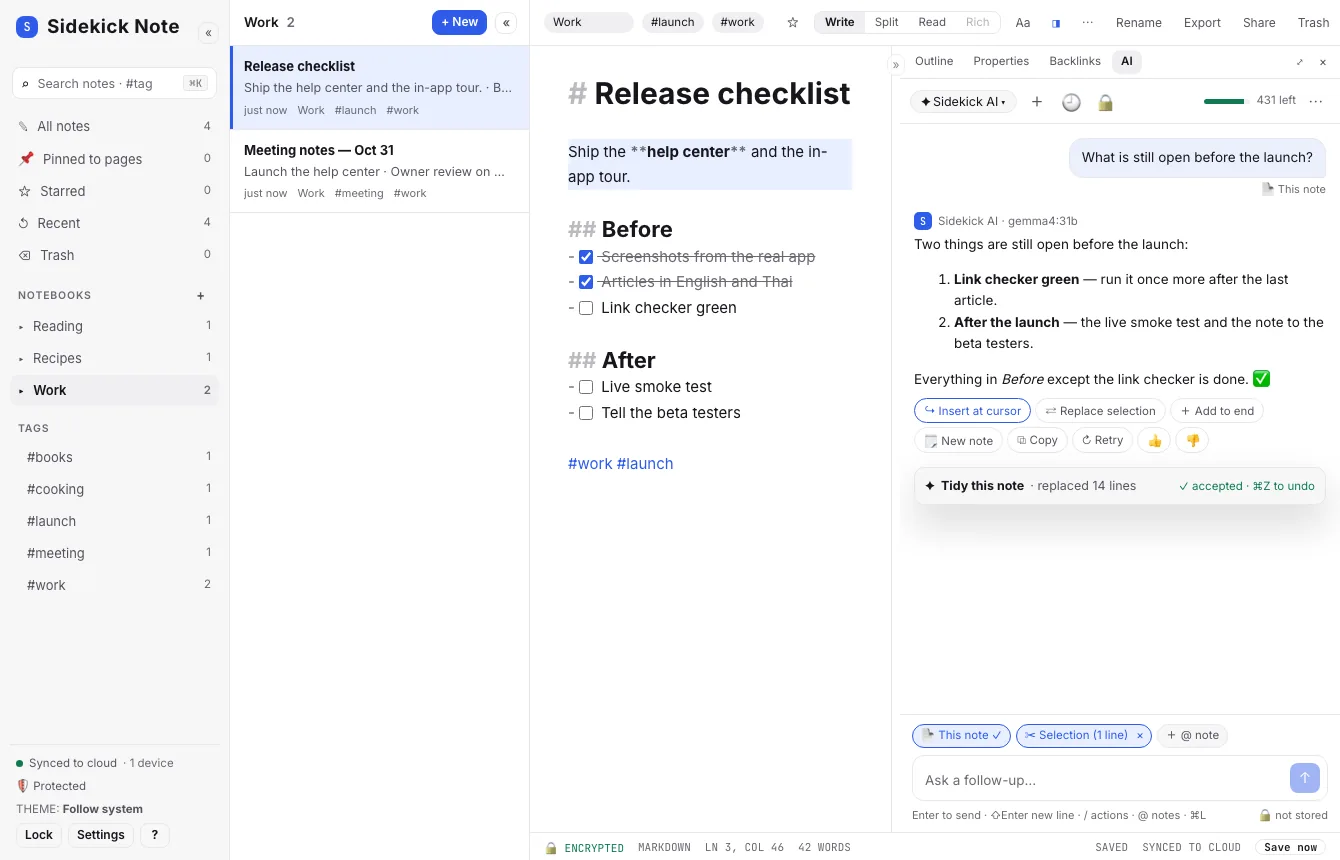
- 1. Sidebar — คอลัมน์ซ้าย พับให้เหลือ Icon rail ได้ด้วย ⌘\Ctrl\ ด้านล่างมีแถว Account แสดงว่าลงชื่อเข้าใช้ด้วยบัญชีใด คลิกเพื่อเปิด Settings, บัญชี IDUnify และ Sign out
- 2. Views — มุมมองของโน้ต: All notes · Pinned to pages · Starred · Recent · Trash
- 3. Notebooks — สมุดโน้ตของคุณ ปุ่ม + เพิ่มสมุดโน้ต 🔒 คือสมุดโน้ตส่วนตัว
- 4. Status block — สถานะการซิงก์ จำนวนอุปกรณ์ การปกป้อง และธีม
- 5. ? (Help menu) — ศูนย์ช่วยเหลือ ทัวร์แนะนำ คีย์ลัด และมีอะไรใหม่ อยู่ข้างปุ่ม Lock และ Settings
- 6. Note list — โน้ตของมุมมองหรือสมุดโน้ตที่เลือก พับเก็บได้ด้วย ⌘⇧\CtrlShift\
- 7. List header — ชื่อ จำนวน ปุ่ม + New และปุ่มพับ «
- 8. Note card — โน้ตหนึ่งรายการ: ชื่อ ข้อความช่วงแรก เวลา แท็ก
- 9. Note bar — ชิปสมุดโน้ตและแท็ก ☆ ดาว และปุ่มของโน้ต: Rename · Export · Share · Trash
- 10. Mode switch — Write · Split · Read (Rich จะมาภายหลัง) ⌘ECtrlE สลับ Write ⇄ Read
- 11. Toolbar toggle (Aa) — แสดง Toolbar สำหรับจัดรูปแบบ
- 12. Right panel toggle (◨) — เปิดหรือพับ Right panel (⌘⇧ECtrlShiftE)
- 13. Note menu (⋯) — คำสั่งเพิ่มเติม: Plain text, Copy as…, Print, Never send to AI, Move…
- 14. Editor — พื้นที่เขียน
- 15. Status bar — Encrypted · Markdown · บรรทัดและคอลัมน์ · จำนวนคำ · Saved · Synced
- 16. Save now — ส่งการเปลี่ยนแปลงขึ้นคลาวด์ทันที (⌘SCtrlS)
- 17. Right panel — Preview, Outline, Properties, Backlinks และ AI ปุ่ม » พับ ⤢ ขยายให้กว้างขึ้น
- 18. Panel tabs — สลับแท็บของ Right panel
- 19. AI header — ตัวเลือกโมเดล + New chat 🕘 History 🔒 ความเป็นส่วนตัว Credits meter และ ⋯
- 20. Credits meter — เครดิต AI ที่เหลือเดือนนี้ คลิกเพื่อเปิดหน้าเครดิต AI ของ IDUnify
- 21. Thread — บทสนทนากับ AI เกี่ยวกับโน้ตนี้
- 22. Action card — ผลจากคำสั่งใน AI menu (⌘JCtrlJ) พร้อมบอกว่าเปลี่ยนอะไรไป
- 23. Composer — ส่วนล่างของ AI tab: Context chips, Input box, Send / Stop และบรรทัดคำแนะนำ
- 24. Context chips — สิ่งที่ถูกส่งไปพร้อมข้อความของคุณ: This note, Selection, @notes, Image
Side panel ของ Chrome
“Side panel” หมายถึงส่วนขยาย Chrome เสมอ คือคอลัมน์ที่ Chrome เปิดข้างหน้าเว็บ (ในเว็บแอป คอลัมน์ขวาเรียกว่า Right panel)
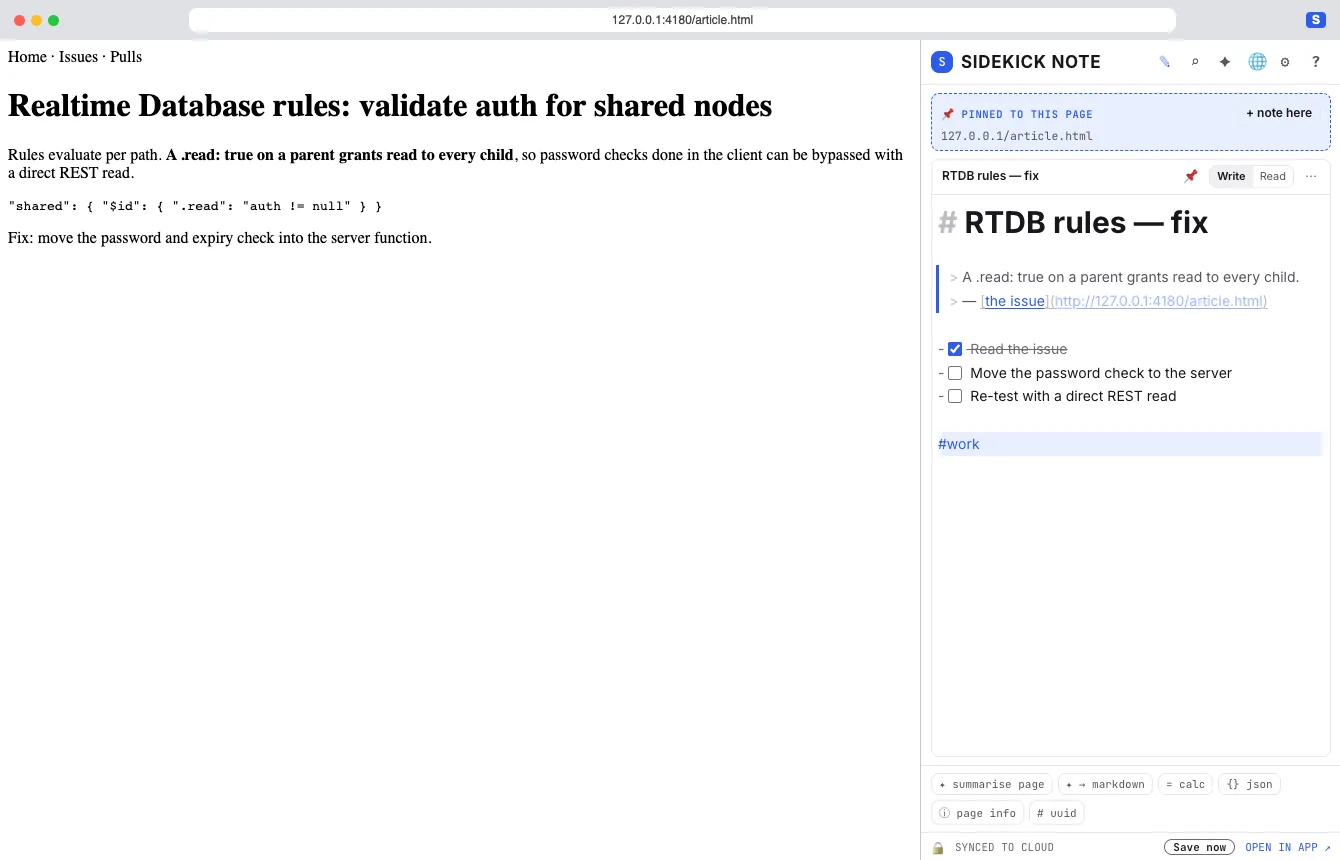
- 1. Panel header — โลโก้ “SIDEKICK NOTE” และไอคอน: ✎ โน้ต ⌕ รายการโน้ต + ค้นหา ✦ AI chat 🌐 AI ของหน้าเว็บ ⚙ การตั้งค่า ? ช่วยเหลือ
- 2. Pinned box — “📌 Pinned to this page” โน้ตที่ปักหมุดกับหน้านี้หรือเว็บไซต์นี้ขึ้นมาก่อน ปุ่ม + note here สร้างโน้ตใหม่
- 3. Note — โน้ตที่เปิดอยู่ ใช้ Editor และ Write / Read แบบเดียวกับเว็บแอป
- 4. Tools row — เครื่องมือ: summarise page · → markdown · calc · json · page info · uuid
- 5. Status bar — สถานะการซิงก์ ปุ่ม Save now และ OPEN IN APP ↗
Side panel ยังมีปุ่ม 📄 Templates ข้างไอคอนมุมมอง: สร้างโน้ตจากเทมเพลต บันทึกโน้ตเป็นเทมเพลต การ์ดสำเร็จรูป ลิงก์เทมเพลต และ pack (เทมเพลต) ในเว็บแอปคำสั่งเดียวกันอยู่ใน Command palette (⌘KCtrlK)
หน้าต่างป๊อปอัปที่จะได้เจอ
| # | ชื่อ | คืออะไร |
|---|---|---|
| ⌘K | Command palette | ไปที่โน้ต คำสั่ง เครื่องมือ และธีม |
| ⌘J | AI menu | คำสั่ง AI กับข้อความที่เลือกหรือทั้งโน้ต |
| – | Change preview | ทุกการแก้ไขโดย AI: แสดงส่วนที่ต่างใน Editor + Preview bar (Accept · Reject · Try again · Stop) |
| – | Smart paste offer | เมื่อวางข้อความที่ไม่เป็นระเบียบ: “Format as Markdown?” |
| – | Image dialog | 🖼 / วาง: อัปโหลด ลิงก์ ภาพหน้าจอ |
| – | Share dialog | Share: สองวิธีแชร์ — 🌐 Publish link (ค่าเริ่มต้น) และ 🔒 Private link |
| – | Publish link | หน้าเว็บที่ my.sidekicknote.com พร้อมภาพตัวอย่างลิงก์ อัปเดตและปิดได้ |
| – | Private link | สำเนาที่เข้ารหัสแบบ end-to-end (app.sidekicknote.com/x#…) ไม่มีภาพตัวอย่าง ปิดไม่ได้ |
| – | Link options | ตัวเลือกของลิงก์: Keep updated · Show in search engines · Allow Duplicate · Show my name · Look · Link expires · Password · Custom address · Preview image |
| – | Link preview | ในหน้าต่าง Share: ลิงก์จะแสดงเป็นการ์ดในแชตหรือโซเชียลอย่างไร |
| – | Preview image | ภาพของลิงก์ในแชต: Auto · Pick an image · Upload · Generated card |
| – | Published page | หน้าสาธารณะของ Publish link: ปก ไอคอน ชื่อ เนื้อหาโน้ต และ Duplicate to my Sidekick |
| – | Password page | Publish link ที่ตั้งรหัสผ่านจะถามรหัสผ่านก่อน |
| – | Theme picker | Settings → Theme / ⌘K “theme”: การ์ดธีม |
| – | Unlock card | สมุดโน้ตส่วนตัวที่ล็อกอยู่: ใส่รหัสผ่านหรือรหัสกู้คืน |
| – | Toast / Banner | ข้อความสั้น ๆ / แถบข้อความด้านบน |
| ? | Help menu | ศูนย์ช่วยเหลือ ทัวร์หน้าจอ คีย์ลัด (⌘/) และมีอะไรใหม่ |
| – | Guided tour | ทัวร์ 5 ขั้นตอนพร้อมไฟส่อง: Sidebar → Note list → Editor + Mode switch → Right panel / AI → Status bar + Save now |
| ⌘/ | Shortcuts overlay | คีย์ลัดทั้งหมด พร้อมช่องกรองและสวิตช์ Mac / Windows |
| – | Tour invite | เฉพาะครั้งแรก: “New here?” เลือก Take the tour หรือ Not now |
อ่านต่อ: ชื่อส่วนต่าง ๆ ของหน้าจอ (อภิธานศัพท์) · คีย์ลัด · ธีมและเลย์เอาต์
บทความนี้มีประโยชน์ไหม
ขอบคุณ เราไม่ได้เก็บคำตอบนี้ไว้ ถ้ามีอะไรขาดไป บอกเราได้ด้านล่าง
มีอะไรขาดหรือผิดไหม เขียนถึงเราที่ support@plaazaa.com