ข้อมูลและบัญชีของคุณ
นำเข้าโน้ต
นำเข้าไฟล์ Markdown โฟลเดอร์ หรือไฟล์ส่งออกจาก Obsidian, Notion, Bear, Joplin, Logseq, Evernote, Google Keep และ Day One เอกสาร Word หนังสือ EPUB และหน้าเว็บ (หรือ .zip): ตัวอย่างก่อนนำเข้า สิ่งที่แปลง วิธีย้อนกลับ และวิธีแก้เมื่อมีอะไรไม่ถูกต้อง
นำโน้ตที่คุณมีอยู่แล้วเข้ามาใน Sidekick Note ได้: ไฟล์ Markdown ไม่กี่ไฟล์ ทั้งโฟลเดอร์ หรือไฟล์ส่งออกจาก Obsidian Notion Bear Joplin Logseq Evernote Google Keep Day One เอกสาร Word หนังสือ EPUB และหน้าเว็บที่บันทึกไว้ หรือไฟล์ .zip ของสิ่งเหล่านี้ ทุกอย่างอ่านและเข้ารหัสบนอุปกรณ์ของคุณ ไม่ส่งไปที่ไหน และโน้ตเดิมของคุณจะไม่ถูกเปลี่ยน
ภาพรวม
| สิ่งที่คุณมี | สิ่งที่ต้องให้ Sidekick Note | สิ่งที่ได้ |
|---|---|---|
ไฟล์ .md / .txt ไม่กี่ไฟล์ | ตัวไฟล์ (ปุ่มหรือลากวาง) | 1 ไฟล์ = 1 โน้ต |
| โฟลเดอร์โน้ต | โฟลเดอร์หรือ .zip ของโฟลเดอร์ | โน้ต โดยโฟลเดอร์กลายเป็นสมุดบันทึก |
| Obsidian vault | โฟลเดอร์ vault (หรือ .zip) | โน้ต สมุดบันทึก [[ลิงก์]] แท็ก และรูปภาพ |
| Notion | ไฟล์ .zip จาก Export → Markdown & CSV | โน้ต สมุดบันทึก ลิงก์ระหว่างหน้า รูปภาพ และฐานข้อมูลเป็นตาราง |
| Bear | โน้ตที่ส่งออกเป็น TextBundle / TextPack (หรือ Markdown) | โน้ต สมุดบันทึกจากโฟลเดอร์ #แท็ก และรูปภาพ |
| Joplin | ไฟล์ .jex หรือโฟลเดอร์จากการส่งออก “MD – Markdown” | โน้ต สมุดบันทึก (ซ้อนกันเป็น “Parent / Child”) แท็ก รูปภาพ และลิงก์ระหว่างโน้ต |
| Logseq | โฟลเดอร์ graph (มี pages, journals, assets) | หน้า สมุด “Journals” แท็ก งาน (task) รูปภาพ และ block reference |
| Evernote | ไฟล์ .enex หนึ่งไฟล์หรือหลายไฟล์ | ไฟล์ละหนึ่งสมุดบันทึก โน้ตพร้อมการจัดรูปแบบ ช่องติ๊ก แท็ก และรูปภาพ |
| Google Keep | ไฟล์ .zip จาก Takeout ที่เลือก Keep | สมุด “Google Keep”: โน้ต เช็กลิสต์ ป้ายกำกับเป็นแท็ก ปักหมุด = ติดดาว และรูปภาพ |
| Day One | ไฟล์ส่งออก JSON (.zip) | หนึ่งสมุดต่อหนึ่งบันทึกประจำวัน (journal) หนึ่งรายการ = หนึ่งโน้ต พร้อมแท็ก รูป และวันที่ของรายการ |
| Word (และ Google Docs, Pages) | ไฟล์ .docx | หนึ่งเอกสาร = หนึ่งโน้ต: หัวข้อ ตัวหนา/ตัวเอียง รายการ ตาราง ลิงก์ และรูป |
| หนังสือ EPUB | ไฟล์ .epub (ที่ไม่มี DRM) | หนึ่งเล่ม = หนึ่งสมุดบันทึก: หนึ่งบท = หนึ่งโน้ต เรียงตามลำดับ และมีโน้ตสารบัญที่มีลิงก์ |
| หน้าเว็บที่บันทึกไว้ | ไฟล์ .html | หนึ่งหน้า = หนึ่งโน้ต เป็น Markdown ที่สะอาด |
นำเข้าใน 3 ขั้นตอน
- เริ่ม Settings → Import Markdown → Import Markdown files… (ไฟล์หรือ .zip) หรือ Import a folder or .zip… หรือกด ⌘KCtrlK แล้วพิมพ์ import หรือลากไฟล์ โฟลเดอร์ หรือ .zip มาวางบนหน้าต่าง Sidekick Note ได้เลย
- ดูตัวอย่าง Sidekick Note จะดูเองว่าเป็นอะไรและบอกว่าพบอะไรบ้าง ตอนนี้ยังไม่ได้สร้างอะไร กด Cancel เพื่อหยุด
- กด Import ข้อความจะบอกว่าเพิ่มโน้ต สมุดบันทึก และรูปไปเท่าไร แล้วโน้ตสุดท้ายที่นำเข้าจะเปิดขึ้น
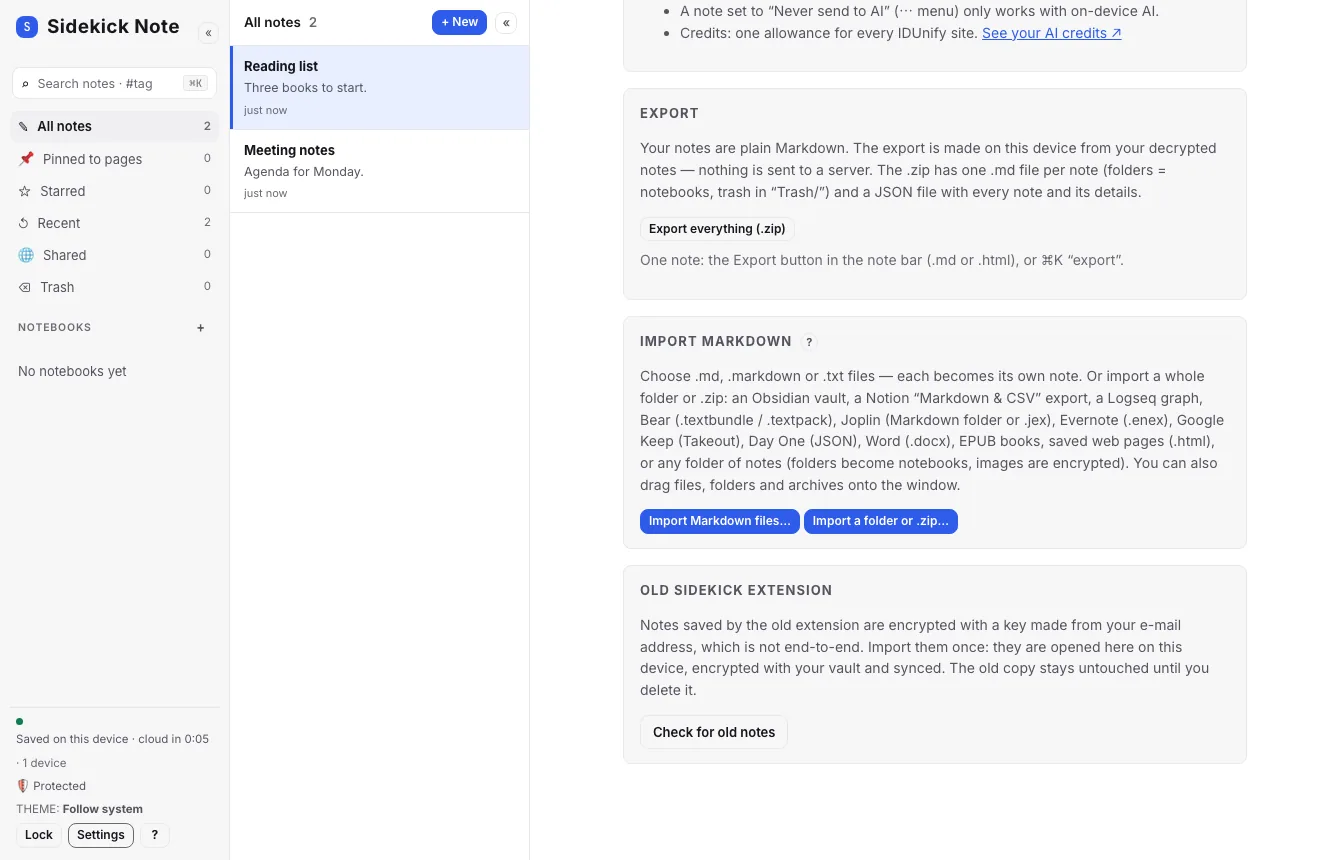
- 1. Import Markdown — ส่วนใน Settings (เลื่อนลงมา อยู่ถัดจาก Export)
- 2. Import Markdown files… — เลือกไฟล์ .md .markdown หรือ .txt หนึ่งไฟล์หรือหลายไฟล์ หรือไฟล์ .zip
- 3. Import a folder or .zip… — เลือกทั้งโฟลเดอร์ (เช่น vault) หรือ .zip ของโฟลเดอร์
ลากและวาง
ลากไฟล์ โฟลเดอร์ หรือ .zip ไปเหนือหน้าต่าง จะมีกรอบเส้นประแสดงว่า Sidekick Note จะนำเข้า ปล่อยเมาส์เพื่อไปต่อ
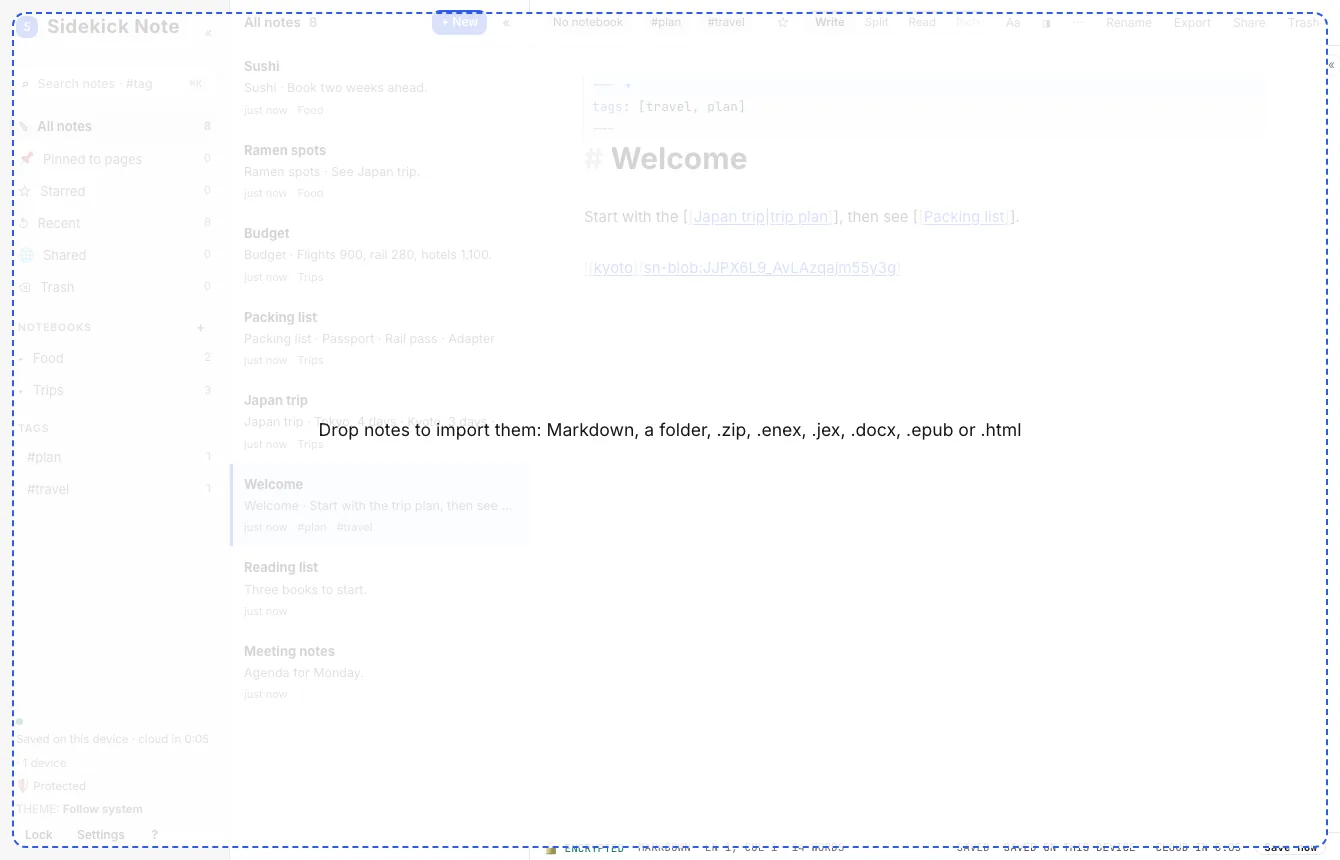
- ไฟล์ .md ธรรมดาที่วางบนหน้าต่างจะนำเข้าทันที (ไม่มีตัวอย่าง)
- โฟลเดอร์หรือ .zip จะแสดงตัวอย่างก่อนเสมอ
- การวางไฟล์ลงบนโน้ตที่เปิดอยู่จะมีคำถาม ดูด้านล่าง
วางลงบนโน้ตที่เปิดอยู่
ถ้าวางไฟล์ .md ลงบนโน้ตที่คุณกำลังแก้ Sidekick Note จะถามว่า: Insert here ใส่ข้อความตรงจุดที่วาง ส่วน Import as new note สร้างเป็นโน้ตใหม่แยก ถ้าวางโฟลเดอร์หรือ .zip ตรงนั้น จะนำเข้าเป็นโน้ต ไม่ถูกวางเป็นข้อความในโน้ตของคุณ
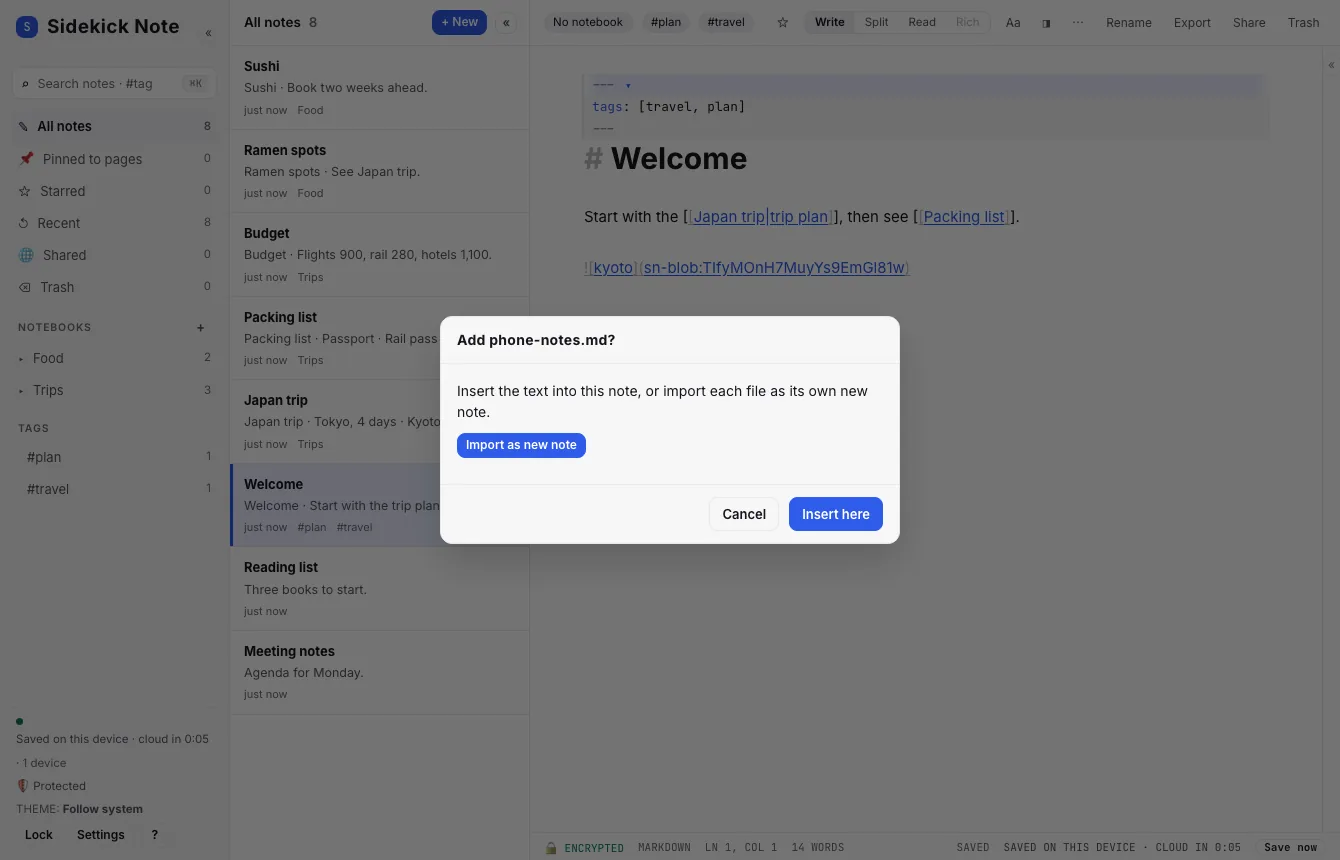
- 1. คำถาม — แสดงชื่อไฟล์ที่คุณวาง
- 2. Import as new note — สร้างโน้ตใหม่แยก ตั้งชื่อจากไฟล์
- 3. Insert here — ข้อความเข้าไปในโน้ตนี้ตรงจุดที่วาง
ตัวอย่างก่อนนำเข้า
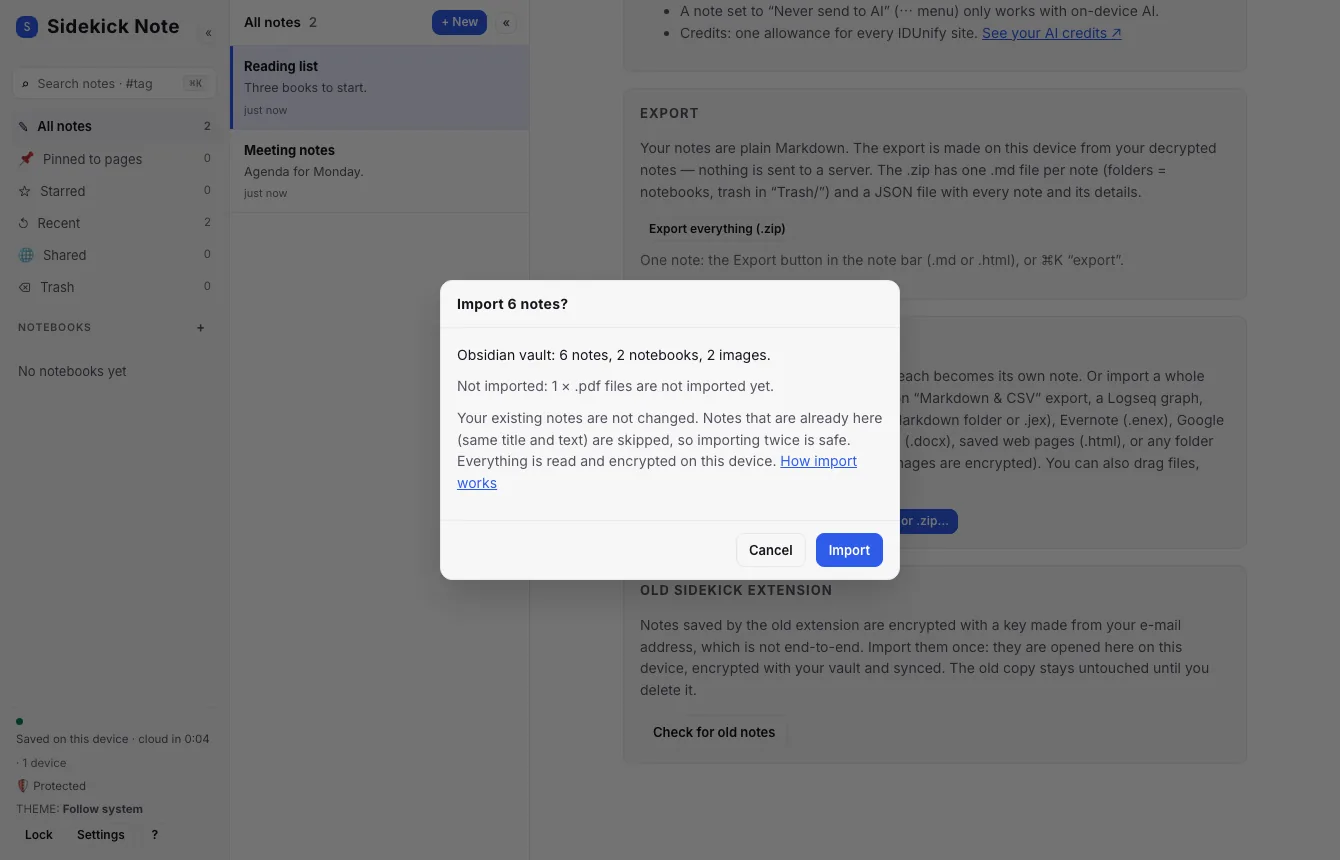
- 1. สรุป — เป็นอะไร (Obsidian vault, Notion export หรือโฟลเดอร์ไฟล์ Markdown) และมีกี่โน้ต สมุดบันทึก รูป
- 2. Not imported — ไฟล์ที่ข้ามและเหตุผล (เช่น PDF) ว่างเมื่อนำเข้าได้หมด
- 3. Import — สร้างโน้ต ถ้าเยอะจะมีข้อความ “Importing… 40 of 300”
- 4. Cancel — หยุด ไม่สร้างอะไร
หลังนำเข้า
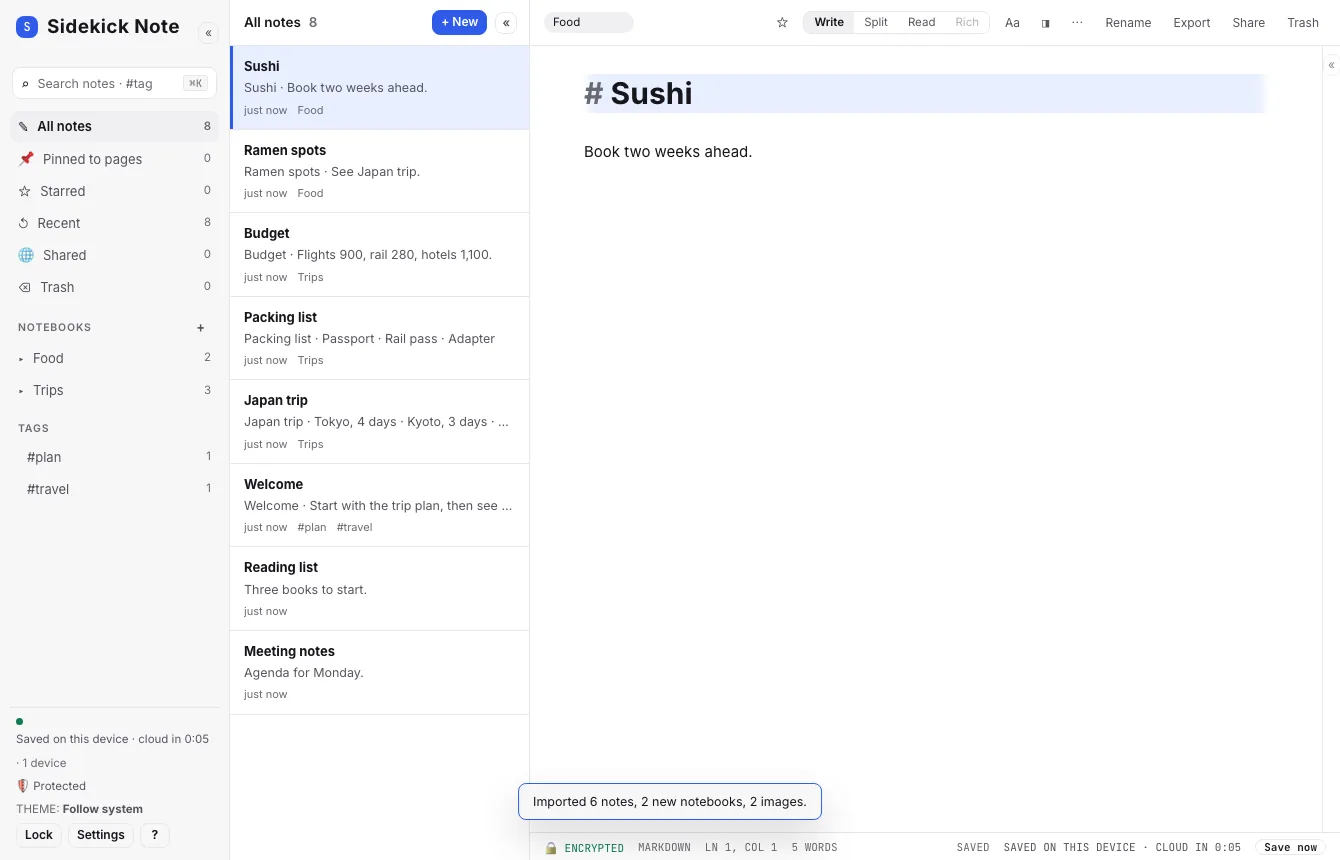
- 1. Notebooks — โฟลเดอร์ละหนึ่งสมุด โฟลเดอร์ซ้อนโฟลเดอร์กลายเป็น “Parent / Child”
- 2. Note list — โน้ตที่นำเข้า (ลงวันที่วันนี้)
- 3. ข้อความ — จำนวนโน้ต สมุดบันทึกใหม่ และรูปที่เพิ่ม รวมถึง “already there” และไฟล์ที่ข้าม
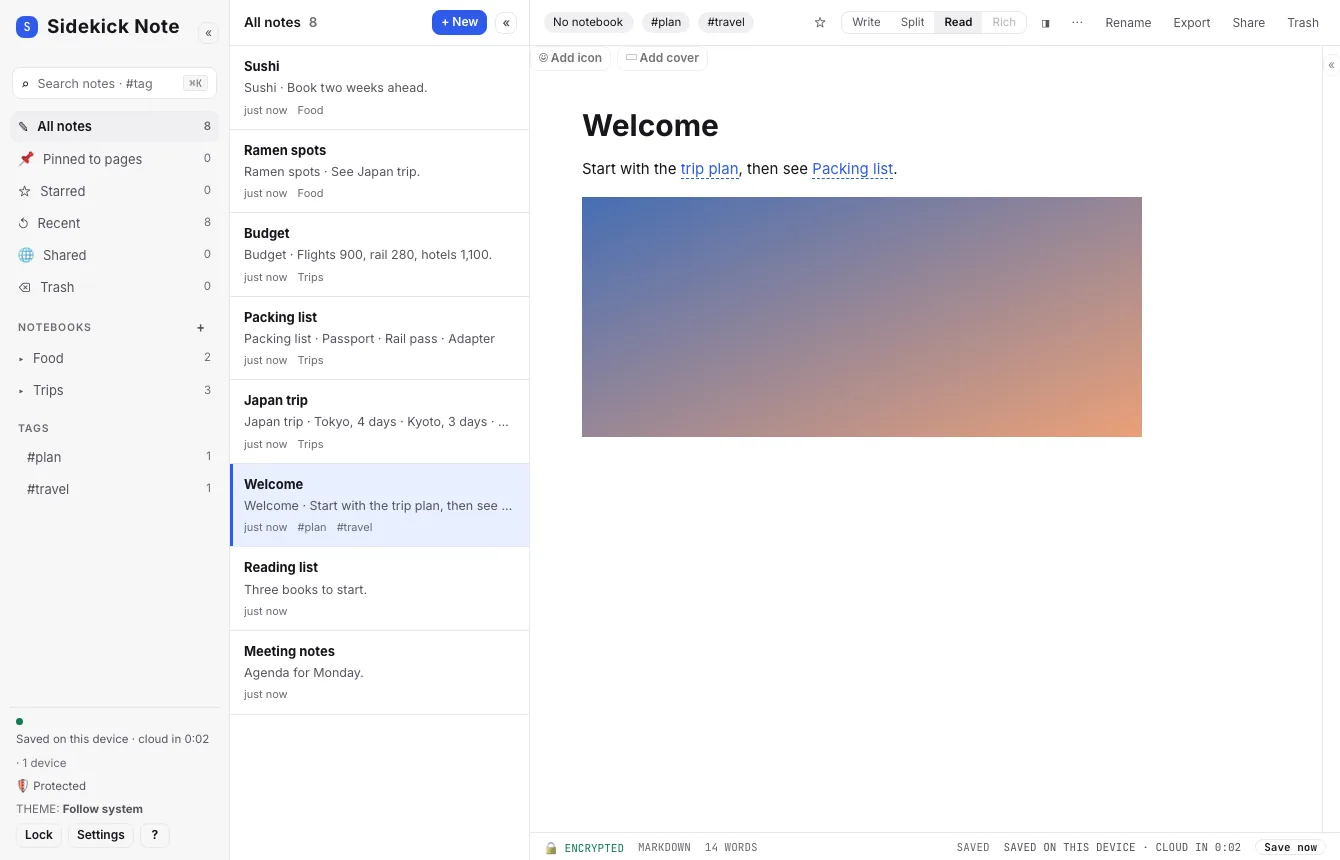
โน้ตที่มาจากโฟลเดอร์จะอยู่ในสมุดบันทึกชื่อเดียวกัน ส่วนโน้ตที่ไม่มีโฟลเดอร์จะอยู่ในสมุดที่คุณกำลังดูอยู่ (หรือไม่มีสมุด)
ลากจาก VS Code (หรือพาธ)
การลากจาก VS Code หรือพาธที่คัดลอกจากเทอร์มินัล อาจมาเป็นเพียงพาธ (/Users/me/notes/readme.md, file:///…, vscode://file/…, C:\notes\readme.md) เว็บเพจไม่ได้รับอนุญาตให้เปิดไฟล์จากพาธ Sidekick Note จึงตรวจไม่ได้ว่าไฟล์มีอยู่ในเครื่องหรืออ่านไฟล์นั้นไม่ได้ แทนที่จะพิมพ์พาธลงในโน้ตโดยไม่ตั้งใจ แอปจะแจ้งให้ทราบ:
- Choose the file… (หรือ Choose the folder…) เปิดตัวเลือกไฟล์ ถ้าเลือกชื่อเดียวกันจะนำเข้าทันที ถ้าเลือกชื่ออื่นจะถามและกด Import anyway ได้
- Insert the path as text ใส่พาธลงในโน้ตเป็นข้อความเหมือนเดิม Cancel (Esc) ไม่ทำอะไร
- ถ้าการลากนำไฟล์จริงมาด้วย (เช่นลากจาก Finder) จะนำเข้าโดยตรงตามที่อธิบายไว้ข้างต้น
พาธที่คุณพิมพ์หรือวางในโน้ตเป็นเพียงข้อความ ไม่มีการนำเข้า
Obsidian vault
- ไม่ต้องส่งออกอะไร หาโฟลเดอร์ vault ในคอมพิวเตอร์ของคุณ (ใน Obsidian: ชื่อ vault ที่มุมซ้ายล่าง → Reveal in Finder / Show in system explorer)
- เลือก Import a folder or .zip… แล้วเลือกโฟลเดอร์นั้น หรือลากมาวางบนหน้าต่าง .zip ของโฟลเดอร์ก็ใช้ได้
- ชื่อโน้ตคือชื่อไฟล์ เหมือนใน Obsidian ลิงก์ของคุณจึงยังใช้ได้
[[Note]],[[Note#Heading]]และ[[Note|ข้อความที่แสดง]]คงไว้เหมือนเดิม โฟลเดอร์ในลิงก์ ([[Trips/Japan trip]]) จะถูกตัดออก เพราะ Sidekick Note เชื่อมลิงก์ด้วยชื่อโน้ต![[picture.png]]และกลายเป็นรูปภาพ: หาจากพาธ แล้วจากชื่อไฟล์ จากนั้นเข้ารหัสและเก็บไว้กับโน้ตtags:ใน front matter (แบบรายการ[a, b]หรือa b) กลายเป็นแท็ก ส่วน#แท็กในข้อความคงไว้เหมือนเดิม- โฟลเดอร์ตั้งค่า
.obsidianโฟลเดอร์.trashและข้อมูลปลั๊กอินจะถูกข้าม
ไฟล์ส่งออกจาก Notion
- ใน Notion ส่งออกสิ่งที่ต้องการ: เมนู ⋯ ของหน้า → Export หรือ Settings → Export all workspace content
- เลือกรูปแบบ Markdown & CSV และรวมหน้าย่อย แล้วดาวน์โหลดไฟล์ .zip (Notion อาจแบ่งไฟล์ใหญ่เป็นหลาย .zip ซ้อนอยู่ใน .zip เดียว ไม่เป็นไร)
- ใน Sidekick Note เลือก Import Markdown files… หรือวางไฟล์ .zip ลงไปทั้งอย่างนั้น ไม่ต้องแตกไฟล์ก่อน
- รหัสยาว ๆ ที่ Notion ต่อท้ายชื่อไฟล์ทุกไฟล์จะถูกตัดออก (Trip plan 3f9a… กลายเป็น Trip plan)
- ลิงก์ระหว่างสองหน้าที่ส่งออกมา กลายเป็น
[[wiki link]]ไปยังโน้ตที่นำเข้า ส่วนลิงก์ไปเว็บไม่ถูกแตะ - รูปภาพที่อยู่ข้างหน้าถูกเก็บไว้ ฐานข้อมูลของ Notion (ไฟล์ .csv) กลายเป็นโน้ตที่มีตาราง (500 แถวแรก)
- หน้าที่ชื่อเดียวกันแต่อยู่คนละที่ เชื่อมลิงก์ได้ไม่แน่นอน ลิงก์เหล่านั้นจึงเหลือเป็นข้อความธรรมดา
Bear
- ใน Bear เลือกโน้ต (⌘A เลือกทั้งหมด) → File → Export Notes…
- เลือก TextBundle หรือ TextPack ซึ่งเก็บรูปไว้กับแต่ละโน้ต (ส่งออกเป็น “Markdown” ธรรมดาก็ได้ โดยรูปอยู่ข้างโน้ต) แล้วบันทึกลงโฟลเดอร์
- ใน Sidekick Note ลากโฟลเดอร์นั้นหรือไฟล์
.textpackมาวางบนหน้าต่าง หรือใช้ Import a folder or .zip…
- ชื่อโน้ตคือหัวข้อแรก (หรือชื่อ bundle) รูปใน
assets/ถูกเข้ารหัสและเก็บไว้ - แท็กหลายคำของ Bear แบบ
#two words#กลายเป็น#two-wordsส่วน#แท็กธรรมดาและ#nested/tagsคงเดิม และ[[ลิงก์โน้ต]]ยังใช้ได้
Joplin
- ใน Joplin เลือก File → Export all แล้วเลือก JEX – Joplin Export File (ดีที่สุด เพราะเก็บแท็กและลิงก์โน้ตไว้) หรือ MD – Markdown
- ลากไฟล์
.jex(หรือโฟลเดอร์ Markdown) มาวางบนหน้าต่าง Sidekick Note หรือเลือกด้วย Import Markdown files… / Import a folder or .zip…
- สมุดบันทึกกลายเป็นสมุดบันทึก สมุดที่ซ้อนอยู่ในสมุดกลายเป็น “Parent / Child” แท็กของ Joplin กลายเป็นแท็ก (เฉพาะ JEX)
- รูปถูกเก็บไว้ ลิงก์ระหว่างโน้ต (
:/id) กลายเป็น[[wiki link]]โน้ตแบบ to-do ขึ้นต้นด้วยช่องติ๊ก - ไฟล์แนบอื่น (PDF เสียง) จะแสดงชื่อในข้อความแต่ยังไม่ถูกนำเข้า
Logseq
- หาโฟลเดอร์ graph ในคอมพิวเตอร์ของคุณ ซึ่งมีโฟลเดอร์
pages,journalsและassets - เลือก Import a folder or .zip… แล้วเลือกโฟลเดอร์นั้น หรือลากมาวางบนหน้าต่าง (โฟลเดอร์ตั้งค่า
logseqข้างในจะถูกข้าม)
- แต่ละหน้าเป็น 1 โน้ต หน้าบันทึกประจำวัน (journal) อยู่ในสมุด Journals ตั้งชื่อเป็นวันที่ เช่น 2026-11-04 หน้าแบบ namespace
a___b.mdกลายเป็น “a/b” - โครงร่าง (outline) ของคุณยังเป็นรายการซ้อนกัน คุณสมบัติ
title::และtags::กลายเป็นชื่อและแท็กTODO/DONEกลายเป็นช่องติ๊ก#[[two words]]กลายเป็น#two-words((block reference))ถูกแทนด้วยข้อความของบล็อกนั้น{{embed [[Page]]}}กลายเป็นโน้ตแบบฝัง และSCHEDULED/DEADLINEกลายเป็นบรรทัด “📅 …” - ลิงก์
[[Page]]แท็ก และรูปในassets/ใช้ได้เหมือนเดิม
Evernote
- ใน Evernote เลือก File → Export Notes… (หรือคลิกขวาที่สมุด → Export Notebook…) แล้วเลือกรูปแบบ ENEX (.enex) ทำทีละสมุด
- ลากไฟล์
.enexมาวางบนหน้าต่าง Sidekick Note หรือเลือกด้วย Import Markdown files… เลือกหลายไฟล์พร้อมกันได้
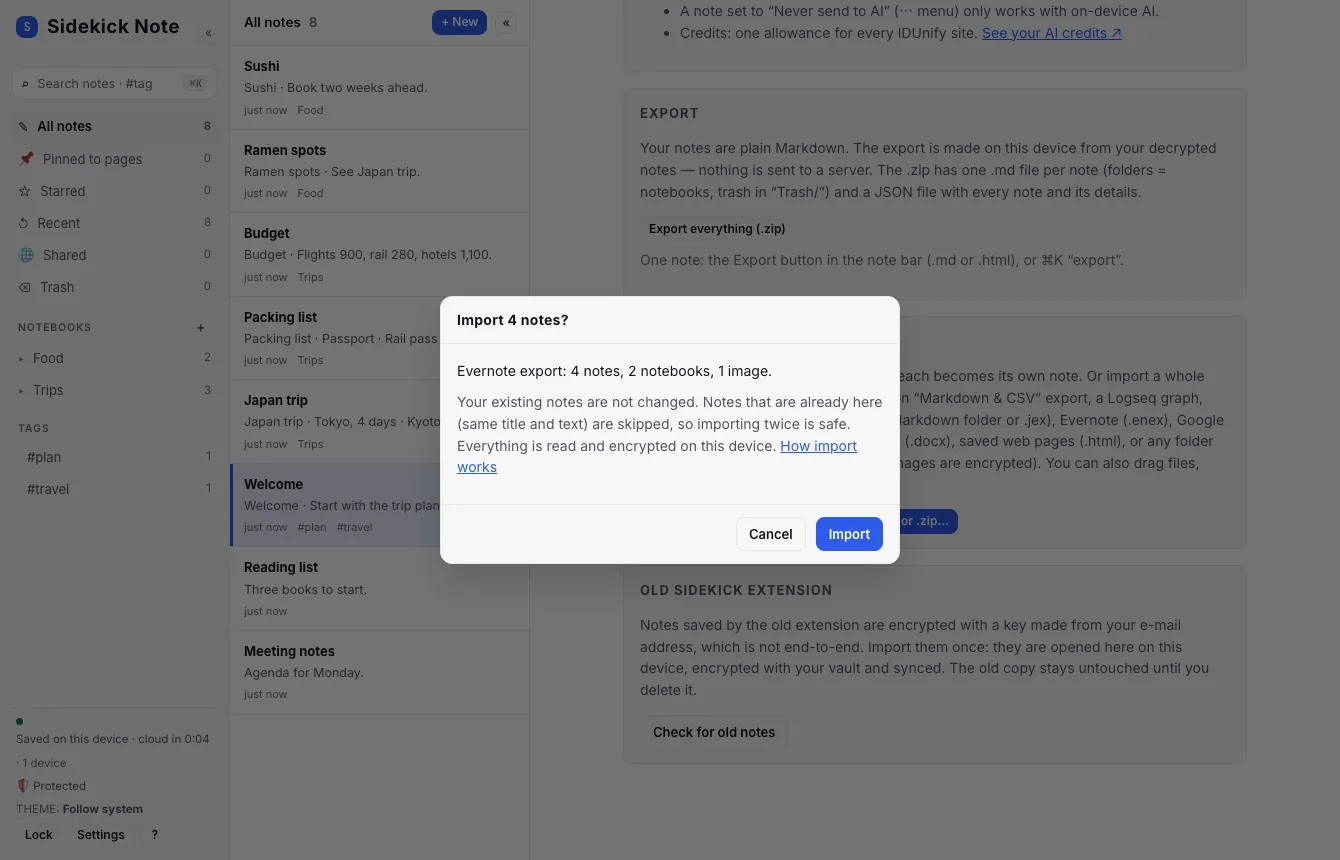
- 1. สรุป — หนึ่งไฟล์ .enex ต่อหนึ่งสมุดบันทึก พร้อมจำนวนโน้ตและรูปที่พบ
- 2. Import — สร้างสมุดบันทึกและโน้ต
- ชื่อสมุดบันทึกตั้งตามชื่อไฟล์ (Recipes.enex → “Recipes”) แท็กของ Evernote กลายเป็นแท็ก
- การจัดรูปแบบ (ตัวหนา รายการ ตาราง ลิงก์) ช่องติ๊ก และรูปภาพถูกเก็บไว้ หน้าเว็บที่คลิปโน้ตมาจะถูกเพิ่มเป็นบรรทัด “Source:”
- PDF และไฟล์แนบอื่นแสดงเป็นชื่อ (📎 file.pdf) แต่ยังไม่ถูกนำเข้า ข้อความที่ล็อกด้วยการเข้ารหัสของ Evernote จะกลายเป็น “[encrypted text not imported]”
- ไฟล์ .enex ใหญ่ได้ถึง 200 MB ยังไม่ได้เก็บวันที่สร้าง/แก้ไขเดิม
Google Keep
- ไปที่ takeout.google.com กด Deselect all แล้วติ๊กเฉพาะ Keep และสร้างการส่งออก ดาวน์โหลดไฟล์ .zip เมื่อพร้อม
- นำเข้าไฟล์ .zip ทั้งอย่างนั้น (Import Markdown files… หรือลากมาวางบนหน้าต่าง) ไม่ต้องแตกไฟล์
- โน้ตทั้งหมดเข้าไปในสมุดชื่อ Google Keep โน้ตข้อความคงเป็นข้อความ เช็กลิสต์กลายเป็นรายการ
- [ ]/- [x]ป้ายกำกับกลายเป็นแท็ก โน้ตที่ปักหมุดจะติดดาว และลิงก์เว็บที่ Keep เก็บไว้จะถูกเพิ่มเป็นลิงก์ - รูปถูกเข้ารหัสและเก็บไว้ เสียงและไฟล์แนบอื่นแสดงเป็นชื่อแต่ยังไม่ถูกนำเข้า โน้ตในถังขยะของ Keep จะถูกข้าม (ตัวอย่างบอกจำนวน)
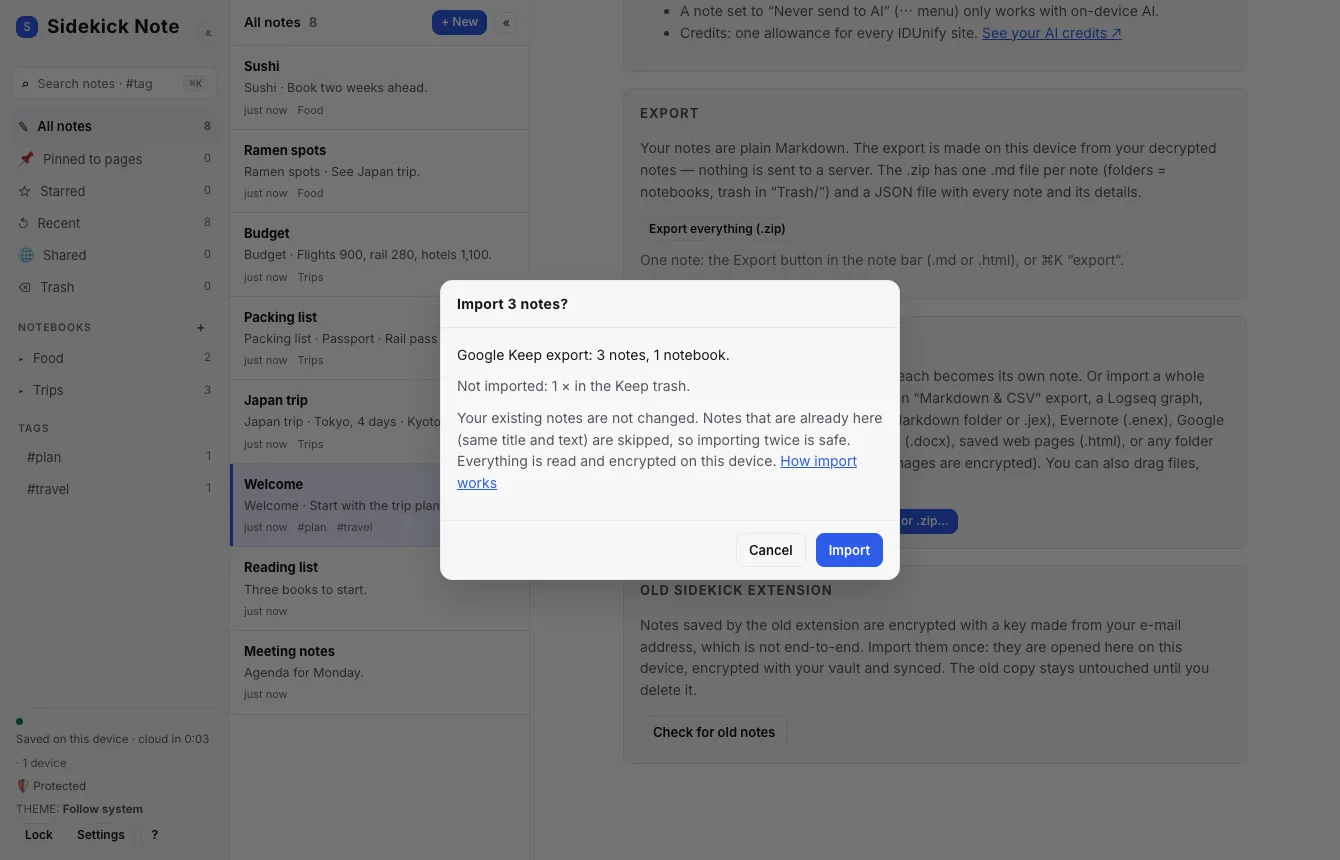
- 1. สรุป — โน้ตที่พบใน Takeout และสมุดเดียวที่โน้ตจะเข้าไป
- 2. Not imported — สิ่งที่ข้าม (ที่นี่คือโน้ตในถังขยะของ Keep)
- 3. Import — สร้างโน้ต
Day One
- ใน Day One เลือก File → Export → JSON (รวมรูป) แล้วบันทึกไฟล์ .zip
- นำเข้าไฟล์ .zip ทั้งอย่างนั้น แต่ละ journal กลายเป็นสมุดชื่อตามไฟล์ และแต่ละรายการกลายเป็นโน้ต
- แท็กและรายการที่ติดดาวติดมาด้วย รูปถูกเข้ารหัสและอยู่ตรงตำแหน่งเดิมในรายการ วิดีโอ เสียง และ PDF แสดงเป็นชื่อแต่ยังไม่ถูกนำเข้า
- โน้ตยังเก็บวันที่เดิมไม่ได้ ท้ายแต่ละรายการจึงมีบรรทัดเช่น Day One · 2024-05-01 12:30 คุณจึงยังมีวันที่อยู่ในข้อความ
เอกสาร Word (.docx)
วางไฟล์ .docx หนึ่งไฟล์หรือหลายไฟล์ หรือเลือกด้วย Import Markdown files… แต่ละเอกสารกลายเป็นโน้ตชื่อตามไฟล์ หัวข้อ ตัวหนา / ตัวเอียง / ขีดฆ่า รายการแบบจุดและแบบตัวเลข (หลายระดับ) ตาราง ลิงก์ และรูปถูกเก็บไว้ กล่องข้อความ ความคิดเห็น เชิงอรรถ และข้อความที่ถูกลบในโหมดติดตามการแก้ไขจะไม่ถูกนำเข้า ไฟล์ .doc เก่า: เปิดใน Word แล้วบันทึกเป็น .docx ก่อน Google Docs: File → Download → Microsoft Word (.docx) Pages: File → Export To → Word
หนังสือ EPUB
วางไฟล์ .epub หนึ่งไฟล์หรือหลายไฟล์ หรือเลือกด้วย Import Markdown files… หนังสือแต่ละเล่มกลายเป็นสมุดบันทึกชื่อตามหนังสือ:
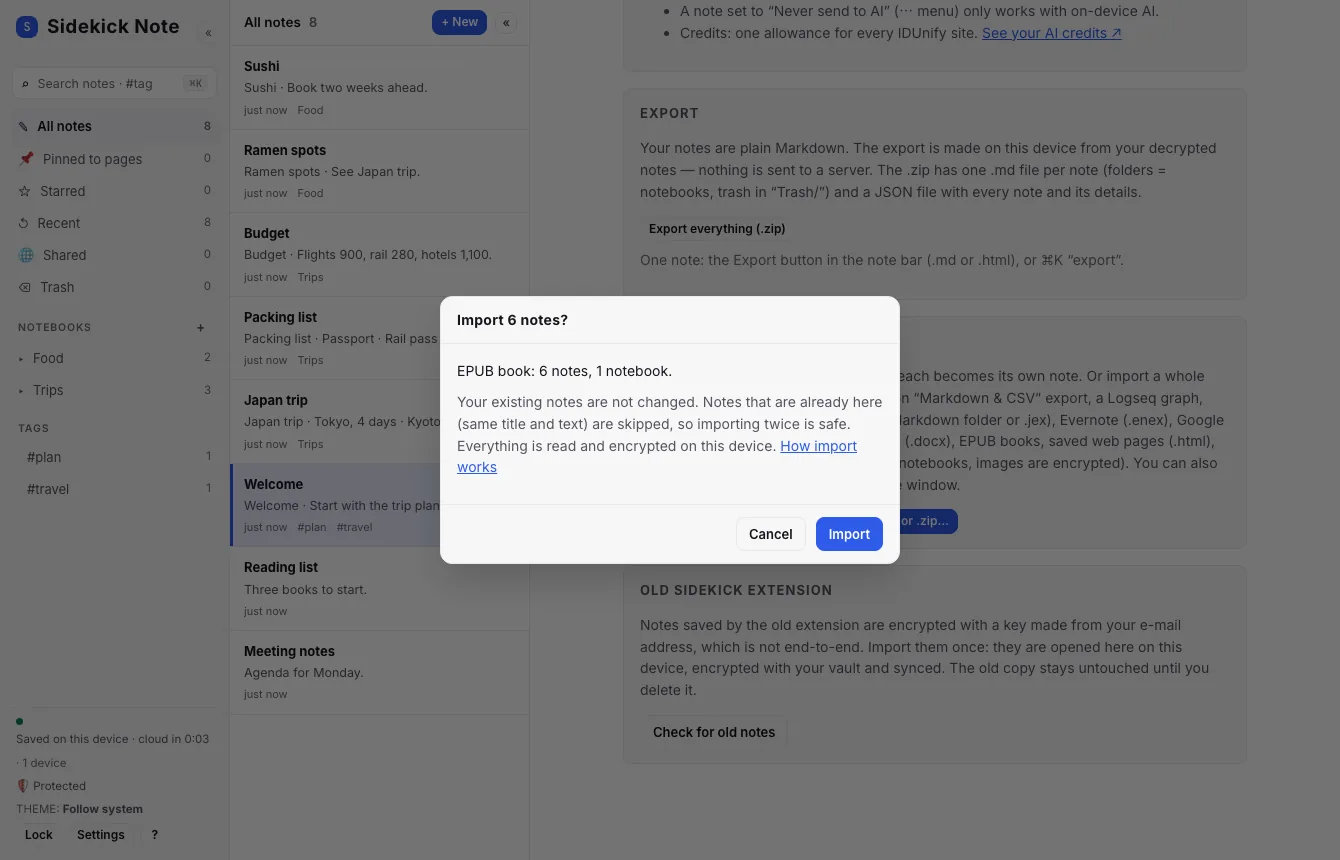
- 1. สรุป — หนึ่งเล่มต่อหนึ่งสมุดบันทึก โน้ตคือแต่ละบทและโน้ตสารบัญ
- 2. Import — สร้างสมุดบันทึกและโน้ต
- หนึ่งบทต่อหนึ่งโน้ต เรียงตามลำดับการอ่าน ตั้งชื่อจากสารบัญของหนังสือและใส่เลขลำดับ (01. The Harbour) โดยสร้างจากบทสุดท้ายไปบทแรก รายการโน้ต (ใหม่สุดอยู่บน) จึงอ่านจากบนลงล่างตามลำดับหนังสือ โดยมีโน้ต Contents อยู่บนสุด หน้าที่ไม่มีรายการในสารบัญและไม่มีหัวข้อของตัวเอง (หน้าชื่อเรื่อง คำนำบท หรือครึ่งหลังของบท) จะถูกรวมเข้ากับบทก่อนหน้า เรื่องจึงไม่ถูกตัดเป็นชิ้นเล็ก ๆ บทที่ยาวมากจะถูกแบ่งเป็น “(part 2)”, “(part 3)”… ให้พอดีกับขนาดโน้ต
- โน้ต สารบัญ (Contents) ชื่อตามหนังสือ มีชื่อผู้แต่ง ปก และ
[[ลิงก์]]ไปทุกบท ลิงก์ระหว่างบทในหนังสือใช้ได้ ส่วนลิงก์เชิงอรรถกลายเป็นข้อความธรรมดา - หัวข้อ ตัวหนา/ตัวเอียง รายการ ตาราง คำอ้างอิง ลิงก์ และรูปถูกเก็บไว้ รูปถูกเข้ารหัส ข้อความลิขสิทธิ์ยาว ๆ ท้ายหนังสือของ Project Gutenberg จะถูกข้าม (ตัวอย่างบอกไว้) ถ้านำเข้าหลายเล่มพร้อมกัน ชื่อหนังสือจะถูกต่อท้ายชื่อบทเพื่อไม่ให้ลิงก์ปนกัน
หน้าเว็บที่บันทึกไว้ (.html)
วางไฟล์ .html (หรือทั้งโฟลเดอร์ เช่นไฟล์ส่งออก HTML จาก Notion หรือ Evernote) แต่ละหน้ากลายเป็นโน้ต ใช้ <title> เป็นชื่อ และเนื้อหาเป็น Markdown: หัวข้อ รายการ ตาราง ลิงก์ และรูปที่อยู่ข้างไฟล์ สคริปต์และสไตล์ถูกตัดออก
Apple Notes และแอปอื่น
Apple Notes ไม่มีการส่งออกทั้งหมดในตัว แอป Mac ฟรีอย่าง Exporter (Mac App Store) บันทึกโน้ตทั้งหมดเป็น Markdown หรือ HTML ลงโฟลเดอร์ได้ จากนั้นใช้ Import a folder or .zip… Simplenote: Settings → Export Notes ได้ไฟล์ .zip ของไฟล์ .txt นำเข้า .zip แล้วแต่ละไฟล์ .txt เป็น 1 โน้ต
โฟลเดอร์ไฟล์ Markdown ทั่วไป
ใช้ได้กับโน้ตจาก Typora, VS Code, GitHub, Bear หรือ Joplin ที่ส่งออกเป็น Markdown หรือไฟล์ที่คุณเขียนเอง ไฟล์ .md และ .txt แต่ละไฟล์เป็น 1 โน้ต ชื่อโน้ตคือ title: ใน front matter ถ้าไม่มีใช้หัวข้อ # แรก และถ้าไม่มีใช้ชื่อไฟล์ ลิงก์แบบ [ข้อความ](other-note.md) ไปยังไฟล์อื่นในการนำเข้าครั้งเดียวกันจะกลายเป็น [[wiki link]] และรูปที่อยู่ข้างโน้ตถูกเก็บไว้
อะไรเปลี่ยน อะไรคงเดิม
| ในไฟล์ของคุณ | ใน Sidekick Note |
|---|---|
โฟลเดอร์ Trips/, Trips/2026/ | สมุดบันทึก “Trips” และ “Trips / 2026” |
[[Folder/Note|text]] (Obsidian) | [[Note|text]] |
![[pic.png]],  | รูปภาพที่เข้ารหัส (ไฟล์ต้นฉบับไม่ถูกเปลี่ยน) |
[text](Page%20abc123.md) (Notion) | [[Page|text]] |
Name 0123…ef.md (Notion) | โน้ตชื่อ “Name” |
ฐานข้อมูล .csv (Notion) | โน้ตที่มีตาราง Markdown |
tags: ใน front matter | แท็กของโน้ต |
#two words# (Bear), #[[two words]] (Logseq) | #two-words |
TODO / DONE (Logseq), ช่องติ๊กของ Evernote | - [ ] / - [x] |
 และ [text](:/id) (Joplin) | รูปภาพ / [[Note|text]] |
| เช็กลิสต์ ป้ายกำกับ และการปักหมุดของ Keep | รายการ - [ ] แท็ก และดาว |
| หัวข้อ รายการ ตารางของ Word | หัวข้อ # รายการและตาราง Markdown |
บล็อกโค้ดและ `โค้ดในบรรทัด` | ไม่ถูกแก้ไขเลย |
| ทุกอย่างที่คุณเขียน | คงไว้ตามที่เขียน |
นำเข้าซ้ำได้ และย้อนกลับได้
- นำเข้าสิ่งเดิมซ้ำได้อย่างปลอดภัย โน้ตที่สมุด ชื่อ และข้อความเหมือนกันจะถูกข้าม (“already there”) ส่วนโน้ตที่คุณแก้ไขที่ต้นทางจะถูกนำเข้าอีกครั้งเป็นโน้ตใหม่
- ย้อนกลับ: การนำเข้าเพียงเพิ่มโน้ต ถ้าจะย้อนกลับ ให้เปิดสมุดที่มันสร้าง เลือกโน้ตทั้งหมดแล้วย้ายไป Trash (กู้คืนจาก Trash ได้ในช่วงหนึ่ง)
- สมุดบันทึกส่วนตัว: ถ้าจะนำเข้าไปในสมุดส่วนตัว ให้เปิดและปลดล็อกก่อน โน้ตที่ไม่มีโฟลเดอร์จะเข้าไปในสมุดนั้น และรูปถูกปิดผนึกด้วยกุญแจของสมุด
ข้อจำกัด
- สูงสุด 5,000 โน้ต และ 3,000 รูป ต่อครั้ง ไฟล์ .zip หรือ .jex ไม่เกิน 600 MB (ไฟล์ละไม่เกิน 100 MB) ไฟล์ .enex ไม่เกิน 200 MB และโน้ตต้องไม่ใหญ่เกินขนาดโน้ตของแพ็กเกจ
- รูปภาพ: PNG, JPEG, GIF, WebP และ AVIF ไม่เกินขนาดรูปของแพ็กเกจ ชนิดอื่น (SVG, HEIC) จะถูกข้าม
- โน้ตที่นำเข้าจะได้วันที่ของวันนี้ ยังไม่ได้เก็บวันที่เดิม
- ยังไม่นำเข้า: PDF เอกสารอื่น เสียงและวิดีโอ Obsidian canvas และไฟล์ HTML จาก Notion ตัวอย่างจะแสดงรายการที่ข้าม
ถ้ามีอะไรดูไม่ถูกต้อง
วางโฟลเดอร์แล้วไม่มีอะไรเกิดขึ้น
ใช้ Import a folder or .zip… ใน Settings แทน (บางเบราว์เซอร์ส่งโฟลเดอร์ที่วางมาต่างออกไป) หรือบีบโฟลเดอร์เป็น .zip แล้ววาง .zip
“No notes found to import”
โฟลเดอร์ไม่มีไฟล์ .md / .txt (Notion: เลือก Markdown & CSV ไม่ใช่ HTML หรือ PDF) ตรวจดูว่าเลือกโฟลเดอร์ถูกต้อง
[[ลิงก์]] กดไม่ได้ หรือเปิดโน้ตว่าง
ลิงก์เชื่อมด้วยชื่อโน้ต ตรวจว่ามีโน้ตที่ชื่อตรงกันทุกตัวอักษร (ตัวพิมพ์ใหญ่เล็กไม่สำคัญ) ใน Obsidian vault ชื่อโน้ตคือชื่อไฟล์
เห็น “[image not imported: …]”
รูปนั้นใหญ่เกินแพ็กเกจ อยู่ในรูปแบบที่เก็บไม่ได้ (SVG, HEIC) หรือไม่อยู่ในโฟลเดอร์ ให้เพิ่มรูปเข้าโน้ตเอง (วางรูปลงบนโน้ต)
บางไฟล์ถูกข้าม
ข้อความและตัวอย่างบอกเหตุผล: ไฟล์ว่าง ใหญ่เกินขนาดโน้ต ชนิดที่ยังไม่รองรับ (.pdf, .docx) หรือสมุดส่วนตัวถูกล็อก
โน้ต Evernote ดูธรรมดาหรือมีบรรทัดว่างเกิน
Evernote เก็บแต่ละบรรทัดเป็นบล็อกของตัวเอง โน้ตที่นำเข้าจึงอาจมีบรรทัดว่างคั่น การจัดรูปแบบในบรรทัด (ตัวหนา ลิงก์ รายการ ตาราง) ยังอยู่ ปรับแต่งโน้ตที่แปลกด้วยมือได้ การนำเข้าไม่แตะข้อมูลใน Evernote ของคุณ
EPUB ของฉันขึ้นว่า “DRM-protected”
หนังสือถูกล็อกโดยร้านค้า Sidekick Note ไม่สามารถ (และจะไม่พยายาม) ถอด DRM ใช้ไฟล์หนังสือที่ไม่มี DRM
บทของหนังสือเรียงผิดลำดับ
รายการโน้ตเรียงตามวันที่ บทต่าง ๆ ถูกสร้างให้อ่านเรียงตามลำดับหนังสือ แต่ถ้าคุณเปลี่ยนการเรียงหรือแก้ไขโน้ต ให้เปิดโน้ต Contents ซึ่งแสดงทุกบทตามลำดับพร้อมลิงก์ และชื่อบทแต่ละบทขึ้นต้นด้วยเลขลำดับ (01., 02. …)
เอกสาร Word เสียเลย์เอาต์
โน้ตเป็น Markdown จึงไม่เก็บเลย์เอาต์หน้ากระดาษ (คอลัมน์ ส่วนหัว ฟอนต์ สี กล่องข้อความ) แต่เก็บข้อความ หัวข้อ รายการ ตาราง ลิงก์ และรูป ตรวจโน้ตหลังนำเข้า ไฟล์ .docx ต้นฉบับไม่ถูกเปลี่ยน
Keep Takeout ขึ้น “No notes found”
ตรวจว่าติ๊ก Keep ใน Takeout และนำเข้าไฟล์ .zip (หรือโฟลเดอร์ Keep ข้างใน) โน้ตคือไฟล์ .json ในนั้น
หน้า Logseq เป็นรายการยาวรายการเดียว
หน้าของ Logseq เป็นโครงร่าง (outline) จึงนำเข้าเป็นรายการซ้อนกัน คุณสมบัติเช่น title:: และ tags:: ถูกแปลงเป็นชื่อและแท็ก
vault ใหญ่แล้วช้า
โน้ตหลายร้อยโน้ตที่มีรูปมากใช้เวลาหนึ่งถึงสองนาที เพราะแต่ละอย่างถูกเข้ารหัสบนอุปกรณ์ของคุณ เปิดแท็บค้างไว้ จะมีข้อความแสดงความคืบหน้า
“The .zip is damaged” / “too large”
สร้างไฟล์ .zip ใหม่ หรือนำเข้าเป็นโฟลเดอร์แทน ไม่รองรับ Zip64 และ zip ที่มีรหัสผ่าน
เรื่องการนำโน้ตออก: ส่งออกและนำเข้า ส่วนวิธีที่ลิงก์ แท็ก และรูปทำงานในโน้ต: การเขียนด้วย Markdown และ รูปภาพ
บทความนี้มีประโยชน์ไหม
ขอบคุณ เราไม่ได้เก็บคำตอบนี้ไว้ ถ้ามีอะไรขาดไป บอกเราได้ด้านล่าง
มีอะไรขาดหรือผิดไหม เขียนถึงเราที่ support@plaazaa.com